スマホのバッテリーを長持ちさせる設定10選|iPhoneとAndroidの違いも解説
「午後になると電池が心もとない」「外出先で残量が気になってスマホを触れない」。そんな悩みは、買い替えやモバイルバッテリーの前に、設定を見直すだけで軽くなることがあります。
この記事では、iPhoneとAndroidで効果が出やすい順に、電池を長持ちさせる設定を10個、メニューの場所つきで紹介します。
※設定の名前や場所は、機種やOSのバージョンによって異なる場合があります。Androidは機種ごとに表記が違うため、近い名前の項目を探してください。
先にポイント:まず試したい3つ
全部を一度にやる必要はありません。まずは、次の3つを、下の1〜3の順に試してみてください。
- 電池の使用状況を見て、減りが早いアプリを探す
- 低電力モード/バッテリーセーバーをオンにする
- 画面の明るさの自動調整と、自動ロックの短縮を確認する
まず原因を確認する
1. 電池を使っているアプリを見つける
設定をいじる前に、何が電池を使っているのかを見ておきましょう。特定のアプリが大きく減らしているなら、そのアプリの設定を見直すのが近道です。
iPhone:「設定」→「バッテリー」を開くと、アプリごとの使用状況が見られます
Android:「設定」→「電池」(機種により「バッテリー」)→ 電池使用量
設定で電池の消費を減らす
2. 低電力モード/バッテリーセーバーを使う
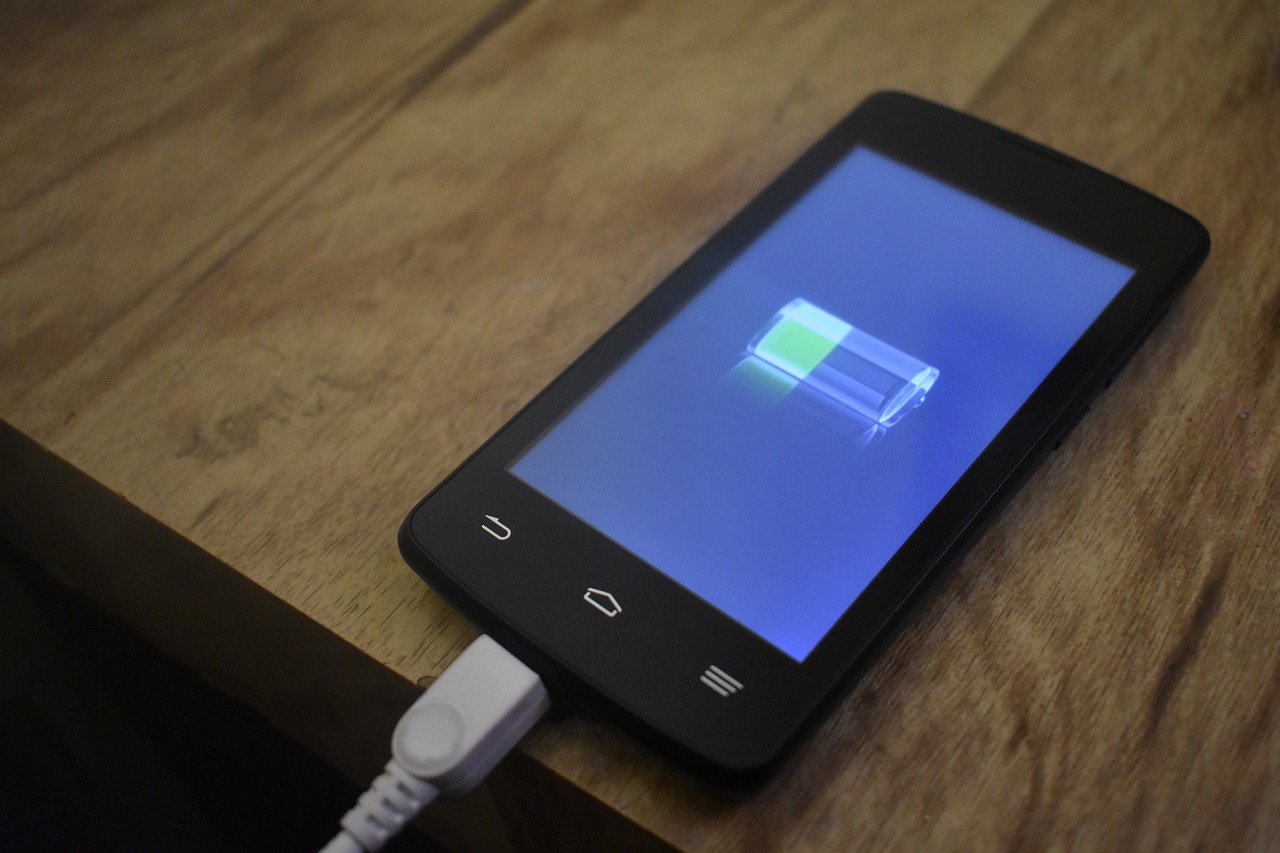
手っ取り早く効くのが、省電力のモードです。オンの間は、バックグラウンドの動作などが抑えられます。
iPhone:「設定」→「バッテリー」→「電力モード」→「低電力モード」。コントロールセンターからも切り替えられます。80%を超えるまで充電すると、自動でオフになります
Android:「設定」→「電池」→「バッテリー セーバー」。スケジュールを選んで使うこともできます。オンの間はダークモードになり、バックグラウンドの動作が制限されます
低電力モードの間は、メールの自動取得やバックグラウンド更新などが減ります。通知が少し遅れることがあるので、そこは覚えておくと安心です。
3. 画面の明るさと自動ロックを見直す
画面は電池を大きく使う部分です。明るさを自動調整にして、使わないときにすぐ画面が消えるようにしておきましょう。Androidでは、ダークモードも節約に役立つとGoogleが案内しています。
iPhone:「設定」→「アクセシビリティ」→「画面表示とテキストサイズ」→「明るさの自動調節」(一番下にあります)。自動ロックは「設定」→「画面表示と明るさ」→「自動ロック」で、時間を短くします
Android:「設定」の「ディスプレイ」(機種により名称が異なります)で、「明るさの自動調節」をオンに、「画面消灯」までの時間を短くする。ダークモードも使えます
4. iPhone:適応型電力制御を知っておく
iOS 26以降の、Apple Intelligence対応機種(iPhone 15 Pro以降)にある機能です。最近の使い方から「今日は電池が足りなくなりそう」と予測して、画面の明るさを少し下げたり、バックグラウンドの動きを抑えたりして、持ちを伸ばしてくれます。残量が20%になると、低電力モードを自動でオンにすることもあります。
iPhone:「設定」→「バッテリー」→「電力モード」→「適応型電力制御」
使い方を学ぶのに、1週間ほどかかります。機種によって、最初からオンの場合とオフの場合があります。対応機種はAppleのサポートページで確認できます。
5. Android:自動調整バッテリーをオンにする
よく使うアプリを学習して、あまり使わないアプリの電池の使い方を抑えてくれる機能です。メニューの場所は機種によって違うので、設定アプリの検索欄で「自動調整バッテリー」を探すのが早いです。
充電のしかたを見直す
6. 充電の上限と「最適化充電」を使う
電池は、使い方だけでなく、充電のしかたでも長持ちが変わります。iPhoneには、充電を80%付近で止める機能があります。
iPhone 15以降:「設定」→「バッテリー」→「充電」で、充電の上限を80〜100%(5%刻み)から選べます。100%にしている場合は「最適化充電」を使えます
iPhone 14以前:「設定」→「バッテリー」→「バッテリーの状態と充電」で「バッテリー充電の最適化」(最適化充電)をオン
Android:充電の上限を決められるかは機種によります。ない場合は、次の習慣を意識してください
最適化充電は、あなたの充電の習慣を学んで、80%を超える充電を遅らせる機能です。使い始めて習慣を覚えるまで、2週間ほどかかります。
7. 充電の習慣を整える
Googleは、付属の電源アダプターを使うこと、熱くならない場所で充電することを案内しています。また、毎回ぎりぎりまで使い切る必要はなく、ときどき10%以下まで使ってから、一晩かけて充電するのがよいとされています。
通信と位置情報を整理する
8. Wi-Fiを優先して、使わない通信を切る
モバイルデータより、Wi-Fiのほうが電池の消費は少なめです。家や職場ではWi-Fiにつなぎ、使わないBluetoothはオフにしておきましょう。電波の弱い場所では、スマホが電波を探し続けて減りやすいので、圏外が続くときは機内モードも有効です。
iPhoneの5G対応機種では、5Gが必要ない場面で通信を切り替える「5Gオート」もあります。
iPhone:「設定」→「モバイル通信」→「通信のオプション」(iOS 26では「モバイルデータ通信のオプション」)→「音声通話とデータ」→「5Gオート」
9. 位置情報とバックグラウンド更新を整理する
地図やナビ以外のアプリが、常に位置情報を使っていないか確認しましょう。アプリごとに「使用中のみ」にするか、不要ならオフにできます。
iPhone:「設定」→「プライバシーとセキュリティ」→「位置情報サービス」
Android:「設定」→「位置情報」→ アプリごとの権限
あまり使わないアプリのバックグラウンド更新は、止めても困らないことが多いです。
それでも減りが早いとき
10. 再起動・アップデート・電池の状態をチェックする
設定を見直しても急に減りが早くなったときは、順番に確認していきます。
- 再起動する(Androidは電源ボタンを約30秒押し続ける方法を、Googleが案内しています)
- OSとアプリを最新にする。Androidは「設定」→「システム」→「システム アップデート」
- 電池の状態を確認する。iPhoneは「設定」→「バッテリー」→「バッテリーの状態」(iPhone 14以前は「バッテリーの状態と充電」)
iPhoneで「バッテリーの状態」の横に「サービス」と出ている場合は、Appleが電池の交換を検討するよう案内しています。そのときは、Appleや修理店に相談してみましょう。
気になるギモン
低電力モードは、ずっとオンにしておいてもいいですか?
使えますが、メールの自動取得やバックグラウンド更新などが減るため、通知が遅れることがあります。iPhoneの低電力モードは、80%を超えて充電すると自動でオフになります。必要なときだけオンにするのがおすすめです。
100%まで充電すると、電池は傷みますか?
気にしすぎる必要はありませんが、iPhone 15以降なら、80〜100%の間で充電の上限を決められます。電池の持ちを優先したい方は、上限を下げる使い方も選べます。
電池の最大容量は、何%になったら交換ですか?
数字の目安より、iPhoneの「バッテリーの状態」に「サービス」と出ているかを、まず確認してください。Appleは、その表示が出たら電池の交換を検討するよう案内しています。
まとめ
電池を長持ちさせるには、まず「電池を使っているものを知る」、次に「省電力モードと画面の設定を見直す」、そして「充電のしかたを整える」の順に進めるのがおすすめです。
全部を一度にやる必要はありません。今日は低電力モードと明るさだけ。気が向いたら充電の上限も。そんなペースで、少しずつ試してみてください。