WordPressのログインに2段階認証を入れる方法|WP 2FAの設定手順と注意点

WordPressの管理画面は、サイトの更新も設定もできる「サイトの鍵」です。パスワードだけで守っていると、漏れたり総当たりで破られたりしたときに、そのまま入られてしまいます。
そこで役立つのが、パスワードに加えてもうひとつ確認を入れる2段階認証(2FA)です。この記事では、プラグイン「WP 2FA」を使った設定の流れを、実際の設定画面をもとに紹介します。無料版でできることと、できないことも整理しました。
先にポイント
- 無料版で使える2段階認証の方法は3つ:認証アプリ、メールのコード、バックアップコードです。
- パスキーも無料版で使えます。ただし2段階認証とは別の機能で、最初は無効になっているため、設定画面でスイッチを入れる必要があります。
- 設定前にバックアップを取り、ログインしたまま作業するのが、締め出しを防ぐコツです。
ここで紹介する画面は、WP 2FA 4.2.1(2026年10月時点)のものです。
2段階認証とは?
2段階認証は、ログインのときに「パスワード」と「もうひとつの確認」を組み合わせて本人かどうかを確かめる仕組みです。もうひとつの確認には、スマホの認証アプリに表示される6桁のワンタイムコードなどを使います。
パスワードが知られてしまっても、手元のスマホがなければログインできないので、不正ログインのリスクを大きく下げられます。ログイン画面への総当たり攻撃への対策としても有効です。サーバー側の対策とあわせたチェックリストは、WordPressがPHPの攻撃を受けたときの対策で紹介しています。
始める前の準備
- バックアップを取る:プラグインを入れる前に、いまの状態をバックアップしておくと安心です。手順はWordPressの変更前に取りたいバックアップで解説しています。
- 認証アプリを用意する:ワンタイムコードを表示できるTOTP対応のアプリ(Google Authenticator、Authyなど)が使えます。スマホにインストールしておきましょう。
- 管理画面にログインしたまま作業する:設定が終わるまでは、ログアウトしないでください。
- メールが届くか確認する:メール方式を使う場合は、WordPressからの通知メールが受け取れる状態か確かめておきます。
WP 2FAをインストールする
管理画面の「プラグイン」→「新規追加」で「WP 2FA」を検索し、「今すぐインストール」→「有効化」を押します。有効化すると、すぐにセットアップウィザードが始まります。
ウィザードは、画面の案内に沿っていくつかの質問に答えるだけです。主な手順を順番に見ていきます。
ウィザードの設定手順
手順1:使える2FA方式を選ぶ
最初に、ユーザーが使える方式を選びます。初期状態では「2FAアプリのワンタイムコード」と「メール方式のワンタイムコード」の両方にチェックが入っています。
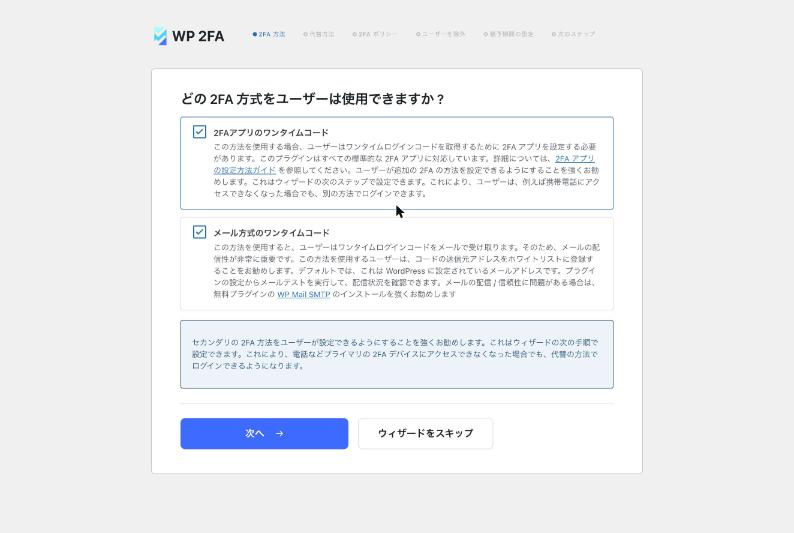
基本は認証アプリがおすすめです。メール方式は、メールが届かないとログインできなくなるため、予備として残しておく使い方が向いています。
手順2:バックアップ用の方法を選ぶ
次に、スマホを紛失したときなどのための「代替方法」を選びます。「バックアップコード」にはデフォルトでチェックが入っています。
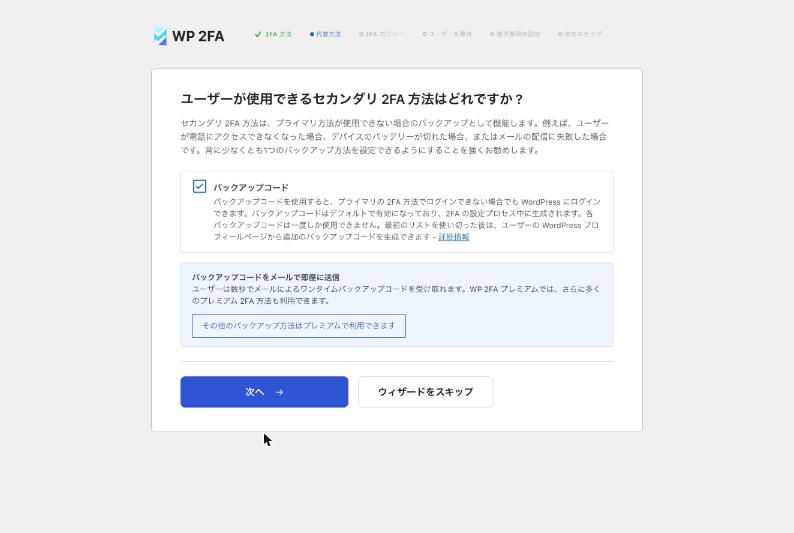
バックアップコードは16桁の使い切りのコードで、ログインできなくなったときの最後の手段になります。必ずチェックを入れたままにして、あとで保管しておきましょう。画面には「その他のバックアップ方法はプレミアムで利用できます」と表示されます。
手順3:2FAを強制するかどうかを決める
「すべてのユーザー」「特定のユーザーと権限グループのみ」「どのユーザーにも強制しない」から選びます。
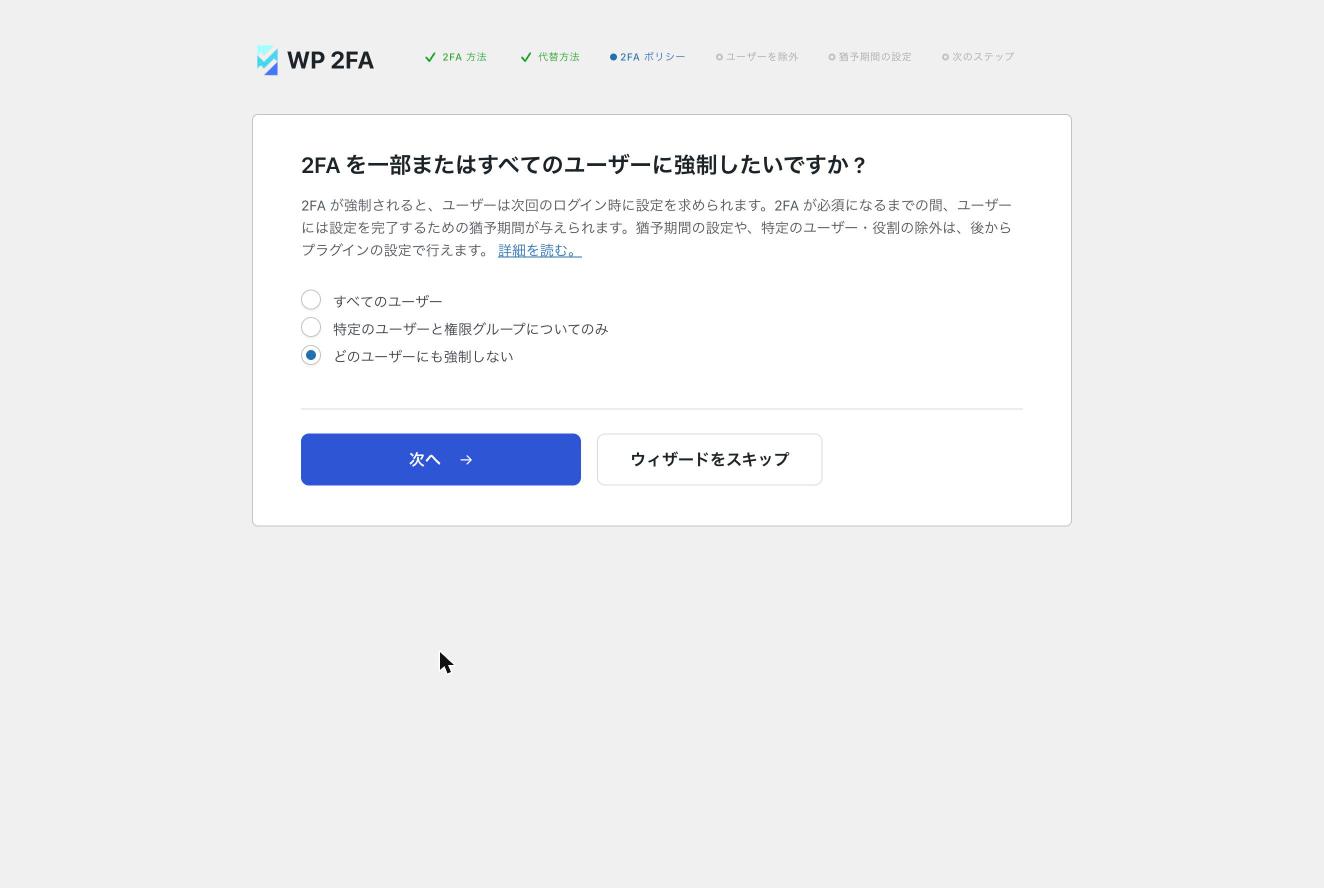
初期値は「どのユーザーにも強制しない」です。自分ひとりで運営しているサイトなら、まずはこの設定にしておき、自分のアカウントで2FAを設定してから、必要に応じて強制に切り替えると安全です。
手順4:猶予期間を決める
強制する場合の、設定までの猶予期間を決める画面です。初期値は「3日間」で、期限を過ぎたら管理画面に入る前に2FAの設定を必須にする動きになっています。
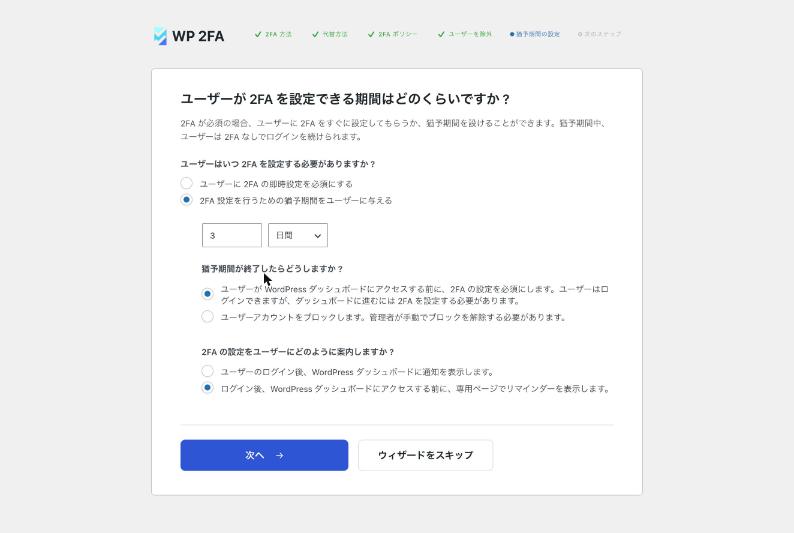
手順5:完了する
最後に、同じ開発元のログイン保護プラグインをすすめる画面が出ます。必要なければそのまま「設定を完了」を押して大丈夫です。
自分のアカウントで2FAを設定する
ウィザードが終わると、「今すぐ2FAを設定」というボタンが表示されます。押すと、プロフィール画面に「2FA方式を選択」というダイアログが開き、無料版では「2FAアプリのワンタイムコード」と「メール方式のワンタイムコード」の2つが選べます。
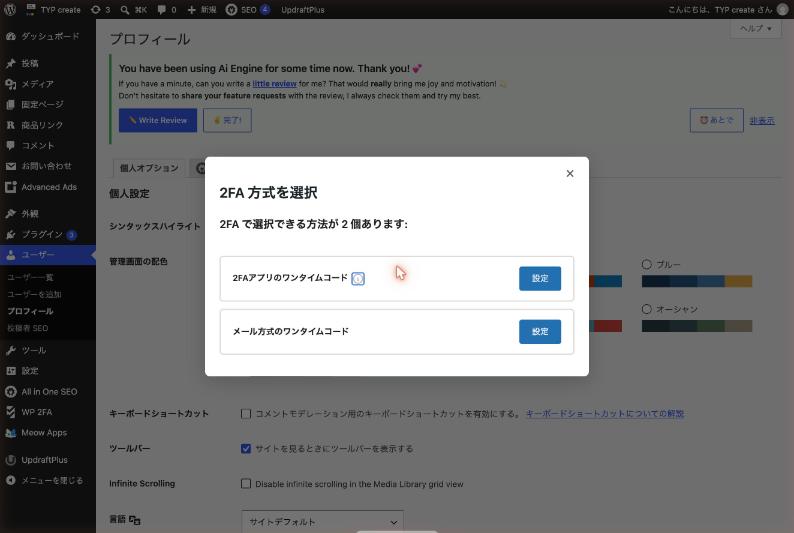
認証アプリを選んだ場合は、画面の案内に従って、スマホの認証アプリでQRコードを読み取り、アプリに表示されたコードを入力して登録します。QRコードはあなた専用の鍵なので、人に見せたり、画面を保存して公開したりしないでください。
登録が終わったら、バックアップコードを生成して、パスワードマネージャーや紙など、スマホとは別の場所に保管しておきましょう。
パスキーでログインしたい場合
パスキーは、指紋・顔・端末のPINなどでログインできる、パスワードを使わない認証方法です。WP 2FAの画面でも「パスキーは2要素認証(2FA)の手法ではありません」と説明されていて、2FAの方式とは別の機能として扱われます。
最初は無効になっているので、管理画面の「WP 2FA」→「パスキー」を開き、「ユーザーがパスキーを登録できるようにする」のスイッチを入れて保存します。
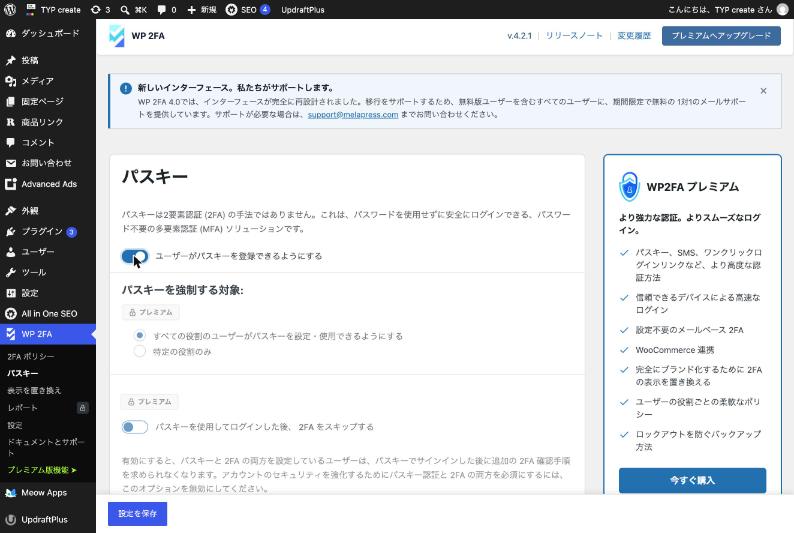
有効にすると、「ユーザー」→「プロフィール」に「パスキー」の欄が表示され、「パスキーを追加」から登録できます。
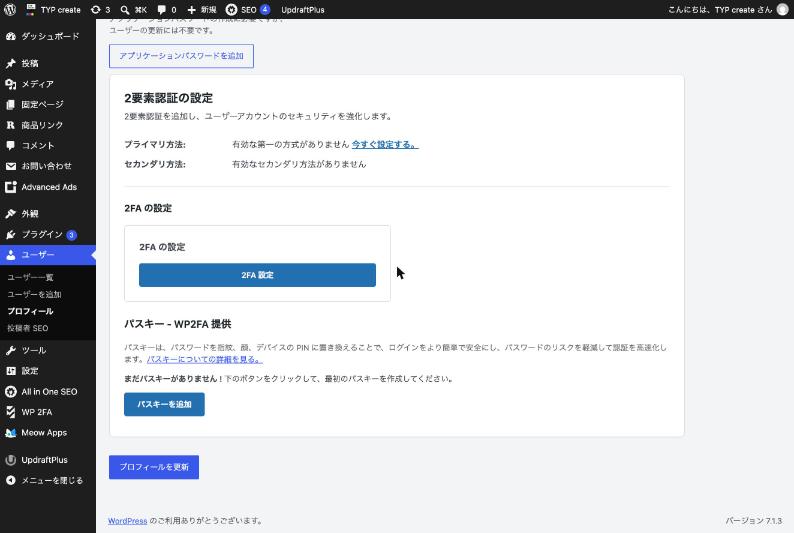
パスキーの登録は、使う端末(スマホやPC)の認証が必要になるため、この記事では登録までは行っていません。なお、パスキーを使える権限グループを限定する設定や、パスキーでログインしたあとの2FAをスキップする設定には「プレミアム」の表示があり、有料版の機能です。
無料版でできること・できないこと
| 項目 | 無料版 |
|---|---|
| 認証アプリのワンタイムコード | 使える |
| メールのワンタイムコード | 使える |
| バックアップコード | 使える |
| 全ユーザーへの2FAの強制 | 使える |
| パスキー(1ユーザー1つまで) | 使える(設定で有効化が必要) |
| 1ユーザーに複数のパスキーを登録 | 有料版のみ |
| パスキーを使える権限グループの限定・パスキーでログインした後の2FAのスキップ | 有料版のみ |
| SMS認証・ワンクリックのログインリンク | 有料版のみ |
| 権限グループごとのポリシー | 有料版のみ |
設定画面でも、パスキーの権限グループの限定やスキップ、権限グループごとのポリシーには「プレミアム」の表示がありました。SMS認証、ワンクリックのログインリンク、1ユーザーに複数のパスキーを登録できる点は、公式ページの機能一覧で有料版の機能とされています。
ちなみに、WordPress公式の「Two Factor」というプラグインも、認証アプリ・メール・バックアップコードが使えます。ただし公式ページには、パスキーは別のプラグインが必要で、全ユーザーに2FAを強制する機能もないと書かれています。
ロックアウトを防ぐ注意点
- バックアップコードを必ず保管する:スマホを機種変更・紛失したときの命綱です。
- 機種変更の前に、新しいスマホで認証アプリを設定し直す:古いスマホが使えるうちに移行します。
- メールの設定を確認する:メール方式は、メールが届かないと使えません。
- もしログインできなくなったら:別の管理者がいれば、「ユーザー」→「ユーザー一覧」の編集画面から、そのユーザーの2FA設定をリセットしてもらえます。ひとり運営の場合は、サーバーのファイル管理(FTPなど)からプラグインのフォルダー名を変更して無効化する、WordPressの一般的な復旧方法があります。やり方はサーバーによって違うので、事前にバックアップを取っておきましょう。
よくある質問
2段階認証を入れると、ログインが面倒になりませんか?
パスワードを入力したあとに、アプリのコードを入力する手間が1回増えます。数秒で済むので、サイトを守る安心感のほうが大きいと考えています。
ひとりで運営しているサイトでも必要ですか?
はい。ひとり運営でも、管理画面に入られると記事の改ざんやスパムの送信などに使われるおそれがあります。管理者が何人いるかに関係なく、有効な対策です。
プラグインを使わずに2段階認証を入れられますか?
WordPressの標準の管理画面には、2段階認証の設定は用意されていません。プラグインか、サーバー側のログイン保護機能を使うのが一般的です。
まとめ
WP 2FAの無料版でも、認証アプリとバックアップコードを使った2段階認証は十分に導入できます。ウィザードの案内に沿って進めるだけで設定できます。パスワードを使わないログインに興味がある場合は、無料版のパスキーも試せます。
設定前のバックアップと、バックアップコードの保管だけは忘れないでください。サイト全体の守りは、PHPの攻撃への対策チェックリストとあわせて見直してみてください。