「クロール済み – インデックス未登録」の原因と対処法|Search Consoleで記事が検索に出ないとき
記事を公開したのに、Googleで検索しても出てこない。Search Consoleを開いてみると「クロール済み – インデックス未登録」と表示されている。ブログを運営していると、一度はこんな場面に出会います。
エラーのように見えて焦りますが、実はすぐに対処が必要なものばかりではありません。この記事では、Search Consoleで表示される状態の意味と、やるべきこと・やらなくていいことを、Google公式ヘルプをもとに整理します。
※2026年11月1日時点で、Search Console ヘルプとGoogle 検索セントラルの情報を確認してまとめています。
先に結論:まず押さえておきたい4つのこと
- すべてのページがインデックスされるわけではない:Googleのヘルプでも、サイトのすべてのURLが登録されるわけではないと説明されています。
- 「クロール済み – インデックス未登録」は、再リクエストしなくていい:Googleのヘルプに、クロールのリクエストを再送信する必要はないと書かれています。
- 同じURLを何度リクエストしても早くならない:リクエストには1日あたりの上限もあります。
- やるべきことは「記事の見直し」:似た記事との重複、内容、内部リンク、noindexの設定などを確認しましょう。
「クロール済み」と「検出」は何が違う?
Search Consoleの「ページ」レポートには、インデックスに登録されていない理由がいくつも表示されます。中でもよく見かけて、混同しやすいのがこの2つです。
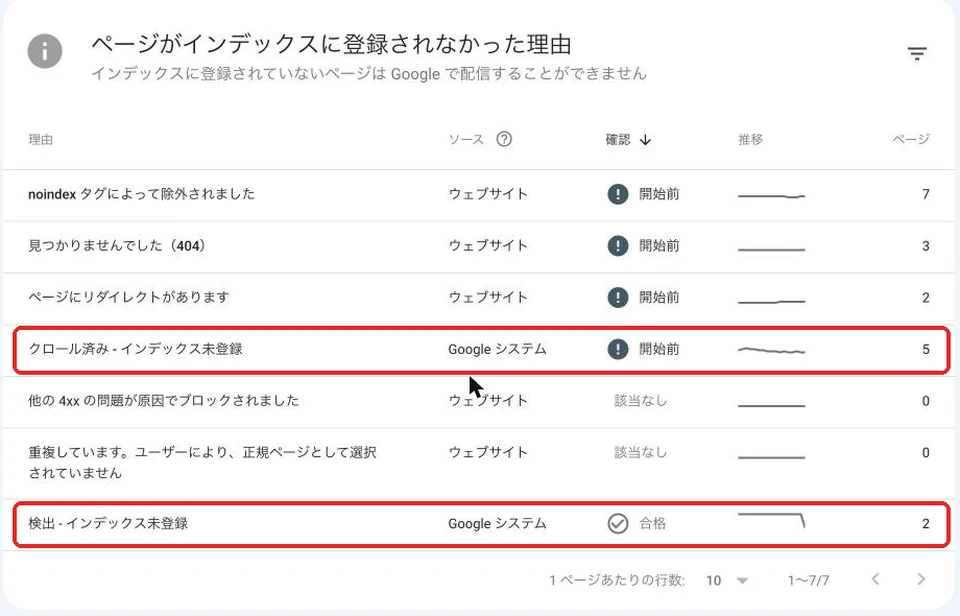
「ページ」レポートの下のほうにある「ページがインデックスに登録されなかった理由」に、理由ごとのページ数が表示されます。
| 表示 | 意味 | 再リクエスト |
|---|---|---|
| クロール済み – インデックス未登録 | Googleがページを読みに来たが、インデックスには登録しなかった。今後登録される可能性も、登録されない可能性もある | 不要(ヘルプに「再送信する必要はありません」と記載) |
| 検出 – インデックス未登録 | GoogleがURLを見つけたが、まだ読みに来ていない。通常は、サイトへの過負荷が予想されたため、クロールを後回しにしている状態 | ヘルプに記載なし。まずは待つのが基本 |
※出典:Search Console ヘルプ「ページのインデックス登録レポート」をもとに要約。
つまり「クロール済み」はGoogleがすでに中身を見たうえで登録を見送った状態、「検出」はまだ中身を見ていない状態です。「クロール済み」の場合は、リクエストを繰り返すより、記事そのものを見直すほうが近道です。
まずはURL検査で、今の状態を確認する
個別の記事がどうなっているかは、Search Consoleの「URL検査」で確認できます。
URL検査の手順
- Search Consoleの画面上部にある検索窓に、確認したい記事のURLを入力してEnterキーを押します。
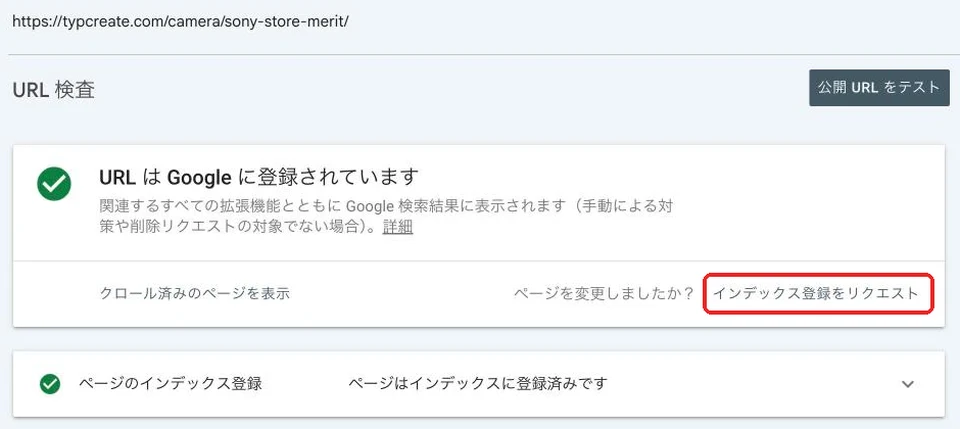
- 「URL は Google に登録されています」と出れば、インデックス済みです。
- 「URL が Google に登録されていません」と出たら、「ページのインデックス登録」の項目で理由を確認します。
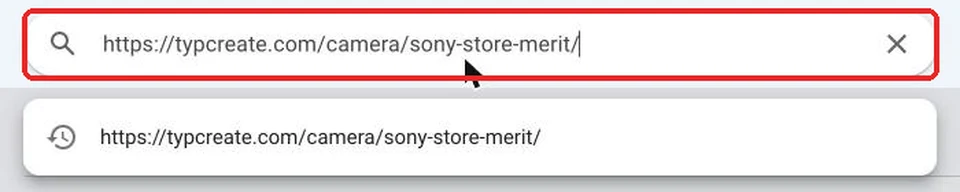
新しい記事や更新した記事は「インデックス登録をリクエスト」
公開したばかりの記事や、内容を大きく更新した記事は、URL検査の結果画面の右側にある「インデックス登録をリクエスト」(上の画像の赤枠)をクリックすると、Googleにクロールを依頼できます。
ただし、次の点に注意しましょう。
- 1日あたりの上限がある:送信できるリクエストの数には、1日あたりの上限が設定されています。
- 何度リクエストしても早くはならない:Google 検索セントラルでは、同じURLに何度も再クロールをリクエストしても、早くクロールされることはないと説明されています。
- 登録が保証されるわけではない:リクエストしても、インデックスに登録されるとは限りません。
- 記事が多いときはサイトマップ:多くのページをまとめて伝えたいときは、サイトマップを送信するのが適した方法とされています。
インデックスされないときに見直したいポイント
「クロール済み – インデックス未登録」が続く場合、Googleのヘルプには、登録されなかった具体的な原因までは書かれていません。そこで、一般的に確認しておきたいポイントを、記事ごとに見直してみましょう。
- 似た内容の記事がサイト内にないか:同じテーマの記事が複数あると、どちらか一方だけが登録されることがあります。内容をまとめたり、記事ごとの役割をはっきり分けたりしましょう。
- 読者の疑問にしっかり答えているか:ほかのサイトにもある情報をなぞるだけでなく、具体的な手順や自分ならではの情報が入っているかを確認します。
- 内部リンクでつながっているか:どの記事からもリンクされていない記事は、見つけてもらいにくくなります。関連する記事からリンクを貼りましょう。
- noindexが設定されていないか:SEOプラグインの設定などで、意図せず「インデックスしない」設定になっていることがあります。URL検査の結果で確認できます。
- サイトマップに含まれているか:WordPressならSEOプラグインなどでサイトマップを作り、Search Consoleに送信しておきましょう。
WordPressのSEOプラグイン「All in One SEO」の基本設定は「All in One SEOの使い方|タイトルと説明文の設定」で紹介しています。
直したら「修正を検証」をクリック
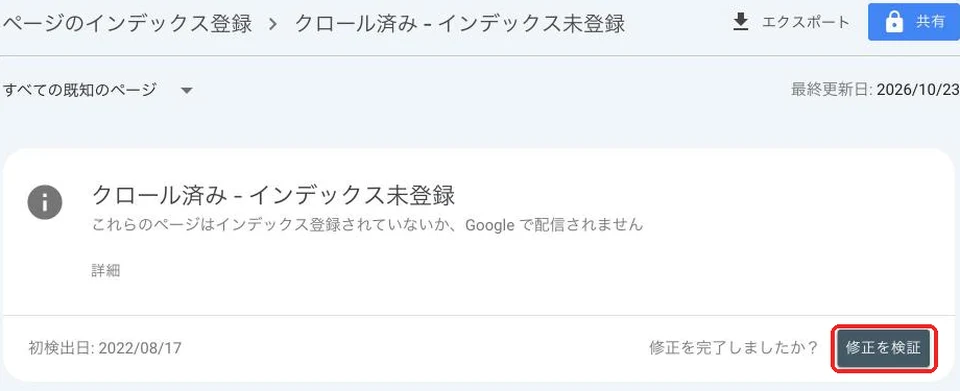
レポートに表示された問題を修正したら、「ページ」レポートの該当する理由を開き、「修正を検証」をクリックしてGoogleに確認を依頼できます。ヘルプによると、検証は通常2週間ほどで完了しますが、それより長くかかることもあります。結果が出るまでは、何度もクリックしないようにしましょう。
robots.txtでクロールを止めていないかも、あわせて確認しておきましょう。AI向けの設定を含めた考え方は、robots.txtでAIクローラーを許可・拒否する方法にまとめています。
ほかの「未登録の理由」は対処が必要?
「ページ」レポートには、ほかにもさまざまな理由が表示されます。中には、意図どおりに動いているだけで、対処が不要なものもあります。
| 表示 | 意味と対処 |
|---|---|
| ページにリダイレクトがあります | 別のページに転送されるURL。このURL自体は登録されない(意図した転送なら問題なし) |
| 代替ページ(適切な canonical タグあり) | 正規ページが正しく指定されている状態。ヘルプでも対処は不要とされている |
| 重複しています。ユーザーにより、正規ページとして選択されていません | Googleが重複と判断し、別のページを正規として扱っている状態。ヘルプではエラーではないと説明されている |
| noindex タグによって除外されました | noindexの設定で登録されていない状態。意図していない場合は設定を外す |
※出典:Search Console ヘルプ「ページのインデックス登録レポート」をもとに要約。
たとえば、記事のカテゴリーを変えてURLが変わった場合、古いURLが「ページにリダイレクトがあります」として表示されることがあります。意図した転送であれば正常な動きなので、慌てる必要はありません。
よくある質問
クロールや検索結果への表示まで、どれくらいかかりますか?
決まった日数はありません。Google 検索セントラルでは、クロールには数日から数週間かかることがあり、リクエストしても検索結果にすぐ表示されるとは限らないと説明されています。新しい記事を公開したら、インデックス登録をリクエストしたうえで、しばらく待ちましょう。
何度もインデックス登録をリクエストしたほうがいいですか?
いいえ。同じURLに何度リクエストしても、早くクロールされることはありません。1日あたりの上限もあるので、1回リクエストしたら、あとは記事の見直しに時間を使いましょう。
インデックスされたのに、検索結果に出てきません。
Googleのヘルプでも、インデックスに登録されているからといって、検索結果に必ず表示されるわけではないと説明されています。検索順位は、記事の内容や競合するページなど、さまざまな要素で決まります。
まとめ
「クロール済み – インデックス未登録」は、Googleが記事を読んだうえで登録を見送った状態です。リクエストを繰り返すのではなく、記事の内容や内部リンク、noindexの設定を見直すのが基本の対処法です。
また、「ページにリダイレクトがあります」や「代替ページ」のように、表示されていても問題のない理由もあります。表示の意味を知っておけば、Search Consoleのレポートを見て必要以上に慌てずにすみます。
AI検索が広がっても、まずはGoogleにインデックスされることが出発点です。あわせて次の記事も参考にしてください。
参考:Search Console ヘルプ「ページのインデックス登録レポート」「URL 検査ツール」、Google 検索セントラル「Google に再クロールをリクエストする」