
X(旧Twitter)のタイムラインをWebサイト内に埋め込む方法

Webサイトやブログを運営していて、X(旧Twitter)でも発信しているなら、双方をしっかり連携させたいですよね。今回はX公式のサービスを利用して、XのタイムラインをWebサイト内に埋め込む方法をご紹介します。複雑な設定はないので、とっても簡単ですよ。
先にポイント:コードをコピペするだけで埋め込めます
- X公式の「X 出版」でコードを作る:アカウントのURLを入れて、「埋め込みタイムライン」を選びます
- サイズ・デザイン・表示言語は変えられます:デザインはライトとダークから選べます
- WordPressには「カスタムHTML」に貼り付けます:サイドバーなら【外観>ウィジェット】から追加します
X(旧Twitter)タイムラインの埋め込み方
X公式の埋め込みコード作成ページ「X 出版(publish.x.com)」を使います。以前は英語表記のみでしたが、2026年10月時点では日本語で表示されます。
さっそくhttps://publish.x.com/にアクセスしてみましょう。
基本設定

「何を埋め込みたいですか?」の入力欄に、自分のXアカウントのURLを入力して、右側の矢印をクリックします。URLは「https://x.com/○○○(アカウント名)」の形です。当サイトの場合は「https://x.com/TYP_create」になります。
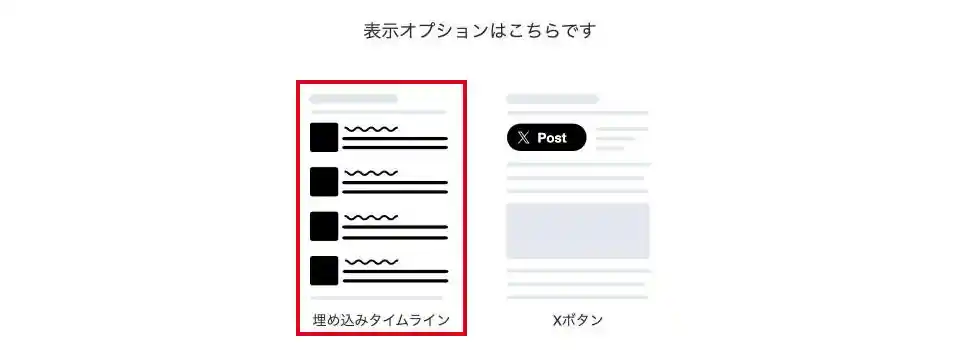
表示オプションが2つ出てくるので、タイムラインを埋め込むときは左側の埋め込みタイムラインを選びます。
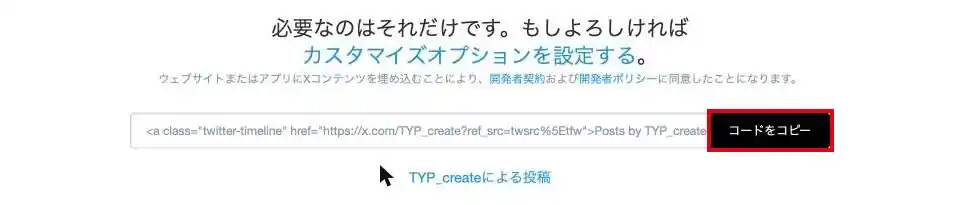
埋め込み用のソースコードが表示されるので、コードをコピーをクリックします。このコードを、Webサイト内の表示したい場所に貼り付ければ完了です。
カスタマイズ設定
コードの上にある「カスタマイズオプションを設定する」をクリックすると、次の項目を変更できます。
- タイムラインのサイズ:高さと幅をピクセルで指定できます。
- デザイン:ライトとダークから選べます。
- 表示言語:「自動」のほか、日本語なども指定できます。
- カスタマイズを拒否する X:サイトの閲覧情報を、Xのおすすめ表示などに使わないようにする設定です。
設定ができたらアップデートをクリックすると、ソースコードに反映されます。あとは「コードをコピー→Webサイトに貼り付け」の手順で完了です。
WordPressに貼り付ける場合
ブロックエディターなら「カスタムHTML」ブロックに、クラシックエディターなら「テキスト」タブに貼り付けます。サイドバーに表示したいときは、【外観>ウィジェット】から「カスタムHTML」を追加して貼り付けましょう。
タイムラインが表示されないときは
Xの埋め込みタイムラインは、2023年ごろから表示が不安定になることがあると報告されています。2026年10月に筆者が試したところ、X公式の作成ページのプレビューでもタイムラインは表示されず、「TYP_createによる投稿」というリンクだけが表示されました。
うまく表示されないときは、次の点を確認してみましょう。
- コードを全部貼り付けているか:コードの最後にある
<script async src="https://platform.x.com/widgets.js"></script>まで貼り付けていないと、ただのリンクとして表示されます。 - 広告ブロッカーなどの影響:閲覧する側のブラウザの拡張機能や設定によって、埋め込みが表示されないことがあります。
- ほかの方法も検討する:投稿を1件ずつ埋め込む「埋め込み投稿」や、フォローボタンだけを置く方法もあります。
気になるギモン
タイムラインの埋め込みにお金はかかりますか?
X 出版で作る埋め込みコードは無料で使えます。アカウントの登録や申請も必要ありません。
鍵アカウント(非公開アカウント)でも埋め込めますか?
いいえ。非公開アカウントの投稿は埋め込みでは表示されません。公開アカウントで使いましょう。
以前の「twitter.com」のコードはそのままで大丈夫ですか?
以前のコードは「platform.twitter.com」から読み込む形でした。表示されない場合は、X 出版で新しくコードを作り直して貼り替えてみましょう。
まとめ
XのタイムラインとWebサイトとの連携は、X公式のサービスを利用すれば簡単に実装できます。ぜひ参考にしてみてくださいね。
Xのフォローボタンを埋め込む方法については、X(旧Twitter)のフォローボタンをWebサイト内に埋め込む方法を参考にしてみてください。