【2026年版】WordPressとClaudeをMCPでつなぐ方法|AI Engineで記事の更新をAIにおまかせ
「古い記事をまとめて直したい」「説明文を全部書き直したい」。ブログを続けていると、こういう地味だけど大変な作業がたまっていきますよね。
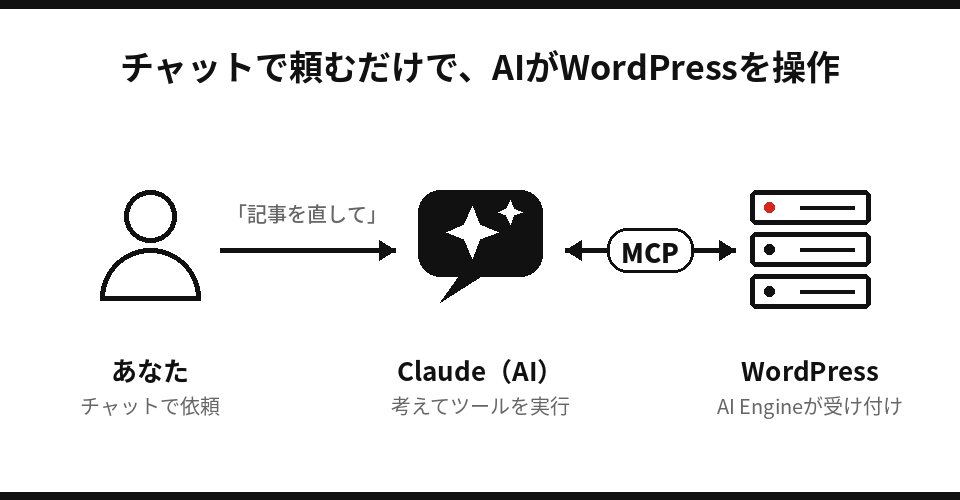
そこで試してみたのが、WordPressとAIの「Claude(クロード)」をMCPでつなぐ方法です。つないでしまえば、チャットで「この記事を最新情報に直して」と頼むだけで、Claudeが実際にWordPressを操作して記事を更新してくれます。
この記事では、無料のプラグイン「AI Engine」を使ってつなぐ手順を、実際の画面つきで紹介します。エックスサーバーで出た403エラーの解決方法もまとめたので、同じところでつまずいた人の参考になればうれしいです。
そもそも「MCP」とは?
MCP(Model Context Protocol)は、AIと外部のサービスをつなぐための共通ルールです。USBのように「規格が同じなら差し込むだけで使える」イメージで、MCPに対応したサービスなら、ClaudeなどのAIから直接操作できるようになります。
2026年5月に公開されたWordPress 7.0では、AI関連の仕組みがWordPress本体に入り、MCPとの連携もしやすくなりました。AIでサイトを運営するのが、いよいよ当たり前になってきています。
今回は、WordPressをMCPのサーバーにしてくれるプラグイン「AI Engine」を使います。
WordPressとClaudeをつなぐ4ステップ
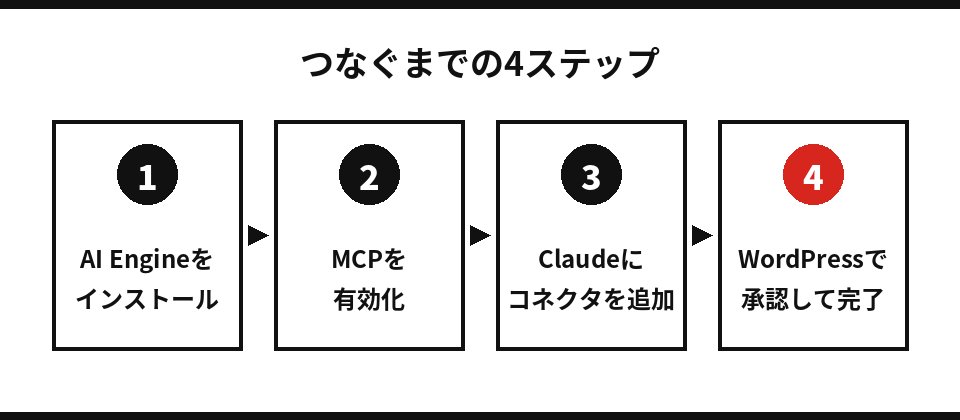
流れはこの4ステップだけです。早ければ10分ほどで終わります。
STEP1:AI Engineをインストールする
WordPressの管理画面で「プラグイン」→「新規追加」を開き、「AI Engine」で検索します。Meow Appsが作っているプラグインをインストールして、有効化しましょう。
ダッシュボードに「OpenAIのAPIキーがありません」といった表示が出ますが、Claudeとつなぐだけなら、APIキーの設定は不要です。気にせず次に進んで大丈夫です。
STEP2:MCPを有効化する
管理画面の「Meow Apps」→「AI Engine」→「モジュール」タブを開き、「MCP & Agents」の中にある「MCP」にチェックを入れます。
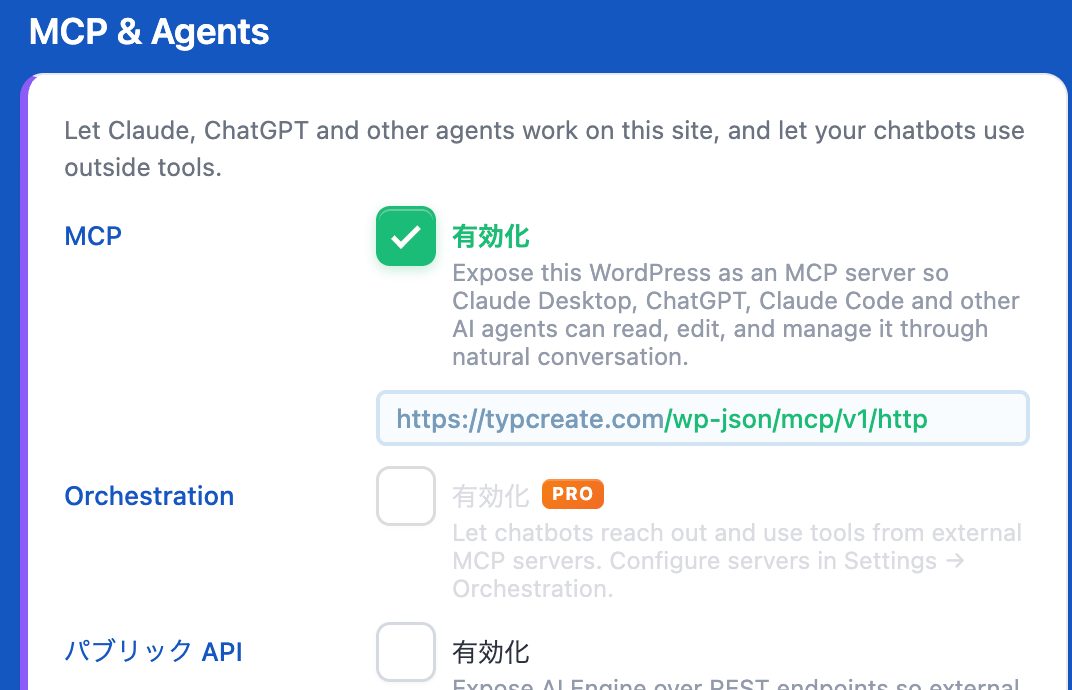
使わないモジュール(チャットボットなど)はオフのままでOKです。必要な機能だけ有効にしておくと、管理画面もスッキリします。
STEP3:接続用のURLをコピーする
「設定」タブの「MCP」を開くと、「Connect an AI assistant」という接続用の画面が出てきます。「Claude」を選んで、表示されたURLをコピーしましょう。URLは「https://(あなたのドメイン)/wp-json/mcp/v1/http」という形です。
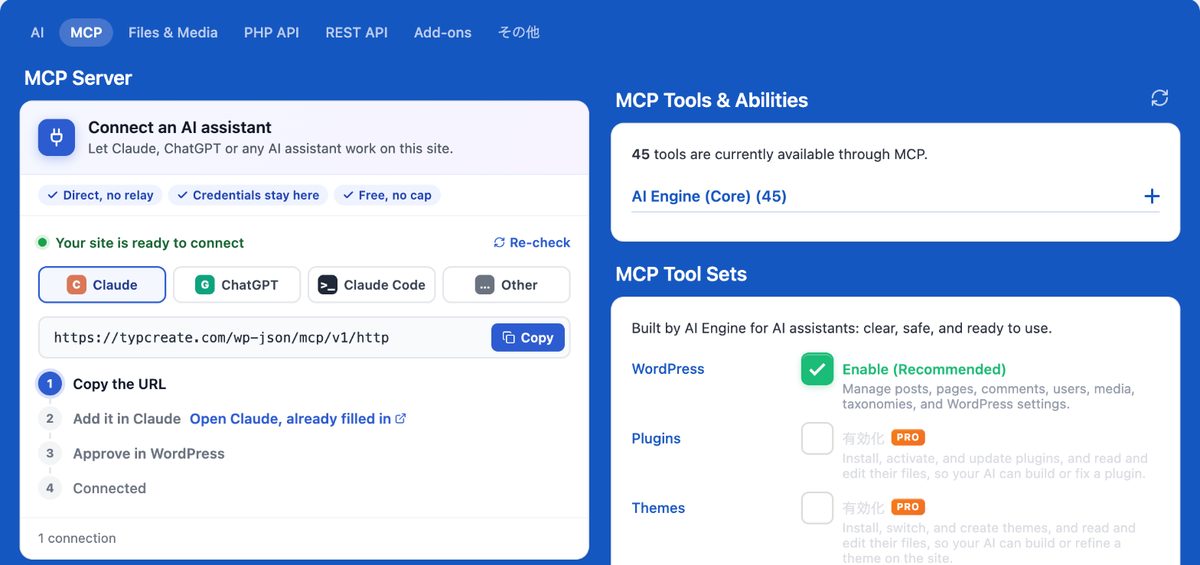
右側の「MCP Tool Sets」では、AIに使わせる機能を選べます。無料版では「WordPress」(記事・固定ページ・コメント・メディア・カテゴリなどの管理)が使えるので、ここは有効(Recommended)にしておきましょう。
STEP4:Claudeにコネクタを追加して承認する
Claudeを開いて、「カスタマイズ」→「コネクタ」から「カスタムコネクタを追加」を選びます。名前(例:TYP create)と、STEP3でコピーしたURLを入れて追加します。
「連携」を押すとWordPressの画面が開くので、アクセスを許可(承認)すれば接続完了です。AI Engineの設定画面に「1 connection」と表示されていれば成功です。
あとはチャット画面の「+」→「コネクタ」で今回のコネクタをオンにして、話しかけるだけです。
※カスタムコネクタは、Claudeの無料プラン・Pro・Maxで追加できます(2026年10月時点の公式ドキュメントより)。画面の名前は変わることがあります。
エックスサーバーで「403エラー」が出たときの対処法
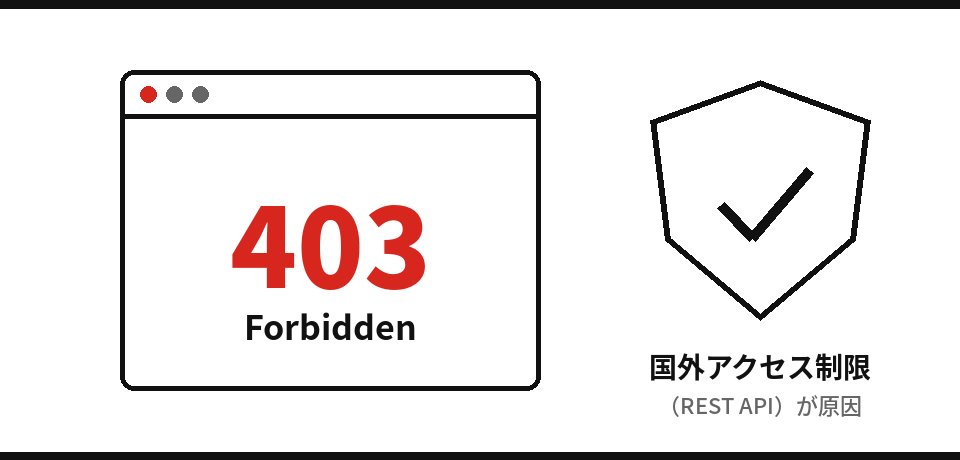
私の場合、手順どおりに進めたのに、Claudeから接続しようとすると403エラー(アクセス拒否)になってしまいました。
原因は、エックスサーバーの「国外アクセス制限」です。エックスサーバーには、海外からのWordPressへのアクセスを止めるセキュリティ機能があり、初期状態でONになっています。ClaudeはWordPressに海外のサーバーからアクセスするため、この制限に引っかかっていました。
MCPの接続には「REST API」という窓口(/wp-json)を使うので、ここの制限をOFFにすれば解決します。
- ・サーバーパネルにログインする
- ・「WordPressセキュリティ設定」を開く
- ・対象ドメインの「国外アクセス制限」で、「REST API」をOFFにする
OFFにしたら、Claudeでもう一度「連携」を押せばつながります。
REST APIの国外アクセス制限をOFFにすると、そのぶん守りは少し弱くなります。管理画面のパスワードを強くする、プラグインやWordPressを最新に保つなど、ほかの対策もしっかりしておきましょう。ダッシュボードなど、ほかの国外アクセス制限はONのままで大丈夫です。
※ほかのレンタルサーバーでも、WAF(Webアプリケーションファイアウォール)や海外アクセスの制限で403になることがあります。同じようなエラーが出たら、サーバーのセキュリティ設定を確認してみてください。
つないでみて、実際にできたこと
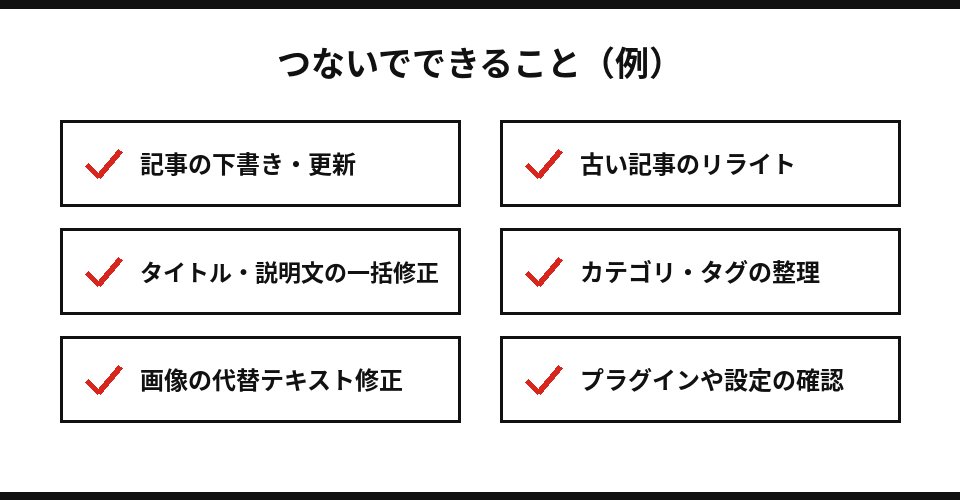
実際にこのブログでも、Claudeとつないでいろいろな作業をまかせてみました。
- ・古い記事を、公式サイトの最新情報に合わせてリライト(例:「ソニーストアのワイド保証」の記事)
- ・全記事の検索結果用の説明文を、まとめて書き直し
- ・PHP 8で表示されなくなったコードブロックを、別のプラグインの形式に一括変換
- ・終了したキャンペーン記事に「【終了】」をつけて、案内の枠を追加
人の手だと半日かかりそうな作業も、チャットで指示して確認するだけで進むので、かなり楽になりました。
コツは、「下書きで作って、確認してから公開して」と伝えることです。いきなり本番の記事を書き換えず、プレビューで確認しながら進められるので安心です。
チャットでの頼み方の例
- ・「アクセスの多い記事を5つ選んで、検索結果の説明文の案を作って」
- ・「この記事の内容を公式サイトの最新情報と比べて、古いところを教えて」
- ・「画像の代替テキストが空の記事を探して」
使う前に知っておきたい注意点
- ・AIに管理者レベルの操作をまかせることになる:つないだアカウントの権限で操作するため、記事の削除や設定の変更もできてしまいます。指示ははっきり伝えましょう。
- ・作業前にバックアップをとる:万が一に備えて、UpdraftPlusなどで定期的にバックアップをとっておくと安心です。
- ・公開前は必ず目で確認する:AIは情報を間違えることもあります。金額や日付などの事実は、公式の情報と照らし合わせましょう。
- ・使わないときは接続を切れる:AI Engineの設定画面の「Connections」から、いつでも接続を取り消せます。
よくある質問
お金はかかりますか?
AI Engineは無料版でMCPを使えます。Claude側も、カスタムコネクタは無料プランから追加できます(2026年10月時点)。ただし、たくさん使うならClaudeの有料プランのほうが快適です。
ChatGPTでも同じことができますか?
AI Engineの接続画面には、Claudeのほかに「ChatGPT」や「Claude Code」も用意されています。手順はほぼ同じです。
プラグインやテーマのファイルも編集できますか?
AI Engineの無料版では、記事・ページ・メディア・カテゴリなどの管理が中心です。プラグインやテーマのファイル編集、データベースの操作はPro版の機能になります。
WordPressとClaudeをMCPでつなぐと、ブログの「地味だけど時間がかかる作業」をどんどんAIにまかせられます。設定も、プラグインを入れてURLをつなぐだけなので、思ったよりかんたんでした。
エックスサーバーを使っている人は、403エラーの対処法もぜひ参考にしてみてください。AIとの共同作業で、ブログの更新がぐっと楽になりますよ。
関連記事:【PHP8対応】動かなくなった「Crayon Syntax Highlighter」は停止して「Highlighting Code Block」へ移行しよう