GA4でAI検索(ChatGPT・Gemini等)経由の流入を見る方法|カスタムチャネルグループの作り方

ChatGPTやGeminiなどのAIアシスタントから、自分のサイトに訪問者が来ているのか。GA4では、標準の状態でもある程度は確認でき、設定を加えるとAI経由の流入をまとめて集計できます。この記事では、設定を変えずに見る方法と、Google公式ヘルプに載っている「AI アシスタント」用のカスタムチャネルグループの作り方、そして見るときの限界を整理します。
結論:まずは「参照元/メディア」を見て、必要ならチャネルグループを作る
- 設定なしで見る:「トラフィック獲得」レポートの軸を「セッションの参照元 / メディア」に切り替えると、AI由来の参照元が出ていれば確認できます。
- まとめて集計したい:カスタムチャネルグループで「AI アシスタント」というチャネルを作ると、複数の参照元を1行で見られます。
- 限界:GoogleのAI概要やAIモードからの訪問を、GA4だけで区別する方法は、公式には示されていません。
GA4で何が見えるのか
GA4は、訪問者がどこから来たかを「参照元」「メディア」などのディメンションで記録します。AIアシスタントからのリンクをクリックして訪問した場合、その参照元がレポートに出ることがあります。ただし、参照元が特定できない訪問は「(direct) / (none)」、つまり直接流入として記録されます(Google公式ヘルプ)。AIアシスタント経由の訪問がこれに含まれるかどうかは公式には明記されていないため、AI経由の数字は実際より少なく出る可能性があります。
設定を変えずに確認する方法
GA4の左メニューから「レポート」→「集客」→「トラフィック獲得」を開きます。表の左上にあるプライマリディメンションのプルダウンを、「セッションのデフォルト チャネル グループ」から「セッションの参照元 / メディア」に切り替えます。
一覧に chatgpt、openai、perplexity、gemini、copilot、claude といった名前が含まれる行があれば、AIアシスタント経由の訪問です。表示期間は、右上の日付から変更できます。
「AI アシスタント」カスタムチャネルグループの作り方
AI経由の流入を継続的に見たい場合は、カスタムチャネルグループを作ります。Google公式ヘルプにも、「AI アシスタント」チャネルを作る例が載っています。
手順
公式ヘルプの手順をもとに、条件の部分(参照元/正規表現に部分的に一致)だけを、この記事で紹介する設定例にしています。公式の例は条件に「正規表現に一致」を使っており、対象のディメンションは明記されていません。
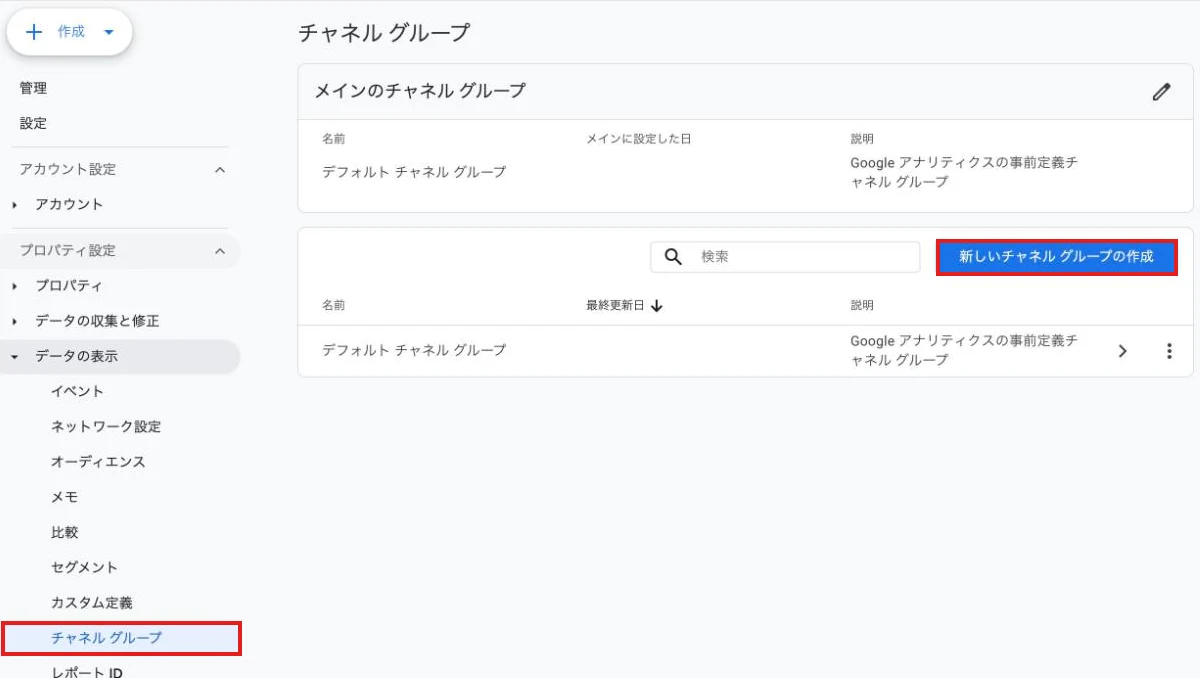
- GA4の左下の「管理」を開き、「データの表示」→「チャネル グループ」を選びます。
- 「新しいチャネル グループの作成」をクリックします。
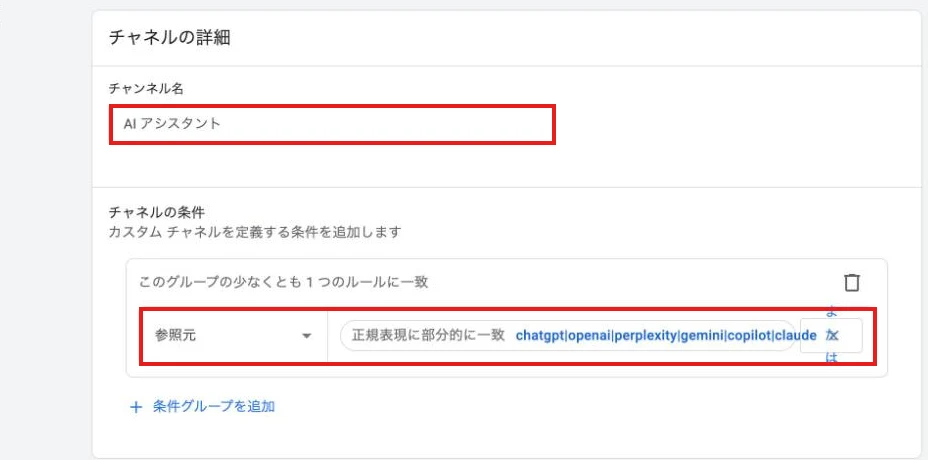
- 「新しいチャネルの追加」をクリックし、チャネル名を「AI アシスタント」にします。
- 「条件グループを追加」で、ディメンションに「参照元」を選び、条件を「正規表現に部分的に一致」にして、正規表現を入力します。
- チャネルリストで、作成したチャネルを「参照(Referral)」よりも上に並べ替えます。
- 保存します。
正規表現の例
公式ヘルプの文章では、ChatGPT、Gemini、Microsoft Copilot、Claude、Perplexity などが例に挙がっていますが、掲載されている正規表現には claude が入っていません。自分が見たいものを並べた、次のような短い式のほうが管理しやすくなります(「部分的に一致」なら、前後に .* を付ける必要はありません)。
chatgpt|openai|perplexity|gemini|copilot|claude公式の例の式には ^.*ai のように、AIアシスタント以外の参照元にも当てはまりうるパターンが含まれているように見えます。条件はできるだけ具体的な名前で書くのがおすすめです。
なお、Google公式ヘルプには、測定したいURLやアシスタントの一覧が変わった場合は正規表現を更新する必要があるという注意書きがあります。
知っておきたい仕様
- 過去データにも適用できる:カスタムチャネルグループは、設定前のデータにさかのぼって適用できます。
- 順番が重要:トラフィックは、定義が一致した最初のチャネルに振り分けられます。公式ヘルプは、「AI アシスタント」を「参照」の上に並べ替えるよう案内しています。
- 数に上限がある:カスタムチャネルグループは、標準のGA4プロパティでは2つまでです(GA4 360は5つ)。
- 権限:作成・編集には、プロパティの編集者以上の権限が必要です。
作ったチャネルグループの見方
「トラフィック獲得」または「ユーザー獲得」レポートのプライマリディメンション(または追加のディメンション)で、作成したカスタムチャネルグループを選びます。「AI アシスタント」の行に、セッション数やエンゲージメント率、コンバージョンが出てきます。
見るときの限界と注意点
- AI概要・AIモードは区別できない:Googleは、AI概要やAIモードに掲載されたサイトは、Search Consoleのパフォーマンスレポートの「ウェブ」検索タイプに含まれて集計されると説明しています。GA4側で、これらの経由だけを取り出す方法は公式には示されていません。
- 直接流入に混ざることがある:参照元が特定できないアクセスは (direct) / (none) になります。AI経由の訪問がここに含まれるかどうかは、公式には明記されていません。
- 数字は小さくなりやすい:サイトの規模によっては、AI経由が数セッションということも普通です。
AIに自分のサイトを読ませるかどうかを決めたい方は、robots.txtでAIクローラーを許可・拒否する方法もあわせてどうぞ。AI検索とSEOの考え方の違いはSEOとAIOの違いで解説しています。
記事が検索に表示されないときは、「クロール済み – インデックス未登録」の原因と対処法も参考になります。
よくある質問
チャネルグループを作ると、GA4の標準データは変わりますか?
カスタムチャネルグループは、標準のデフォルトチャネルグループとは別に追加されるものです。標準のレポートはそのまま使えます。
過去のデータも「AI アシスタント」に分類されますか?
はい。Google公式ヘルプによると、カスタムチャネルグループは過去に遡って適用できます。
AI経由の流入がゼロでも問題ですか?
問題ではありません。参照元が特定できない訪問は直接流入に含まれますし、サイトの規模によってはまだ数が少ないのが普通です。
※出典:Google アナリティクス ヘルプ「カスタム チャネル グループ」「[GA4] 「(direct) / (none)」トラフィックについて」、Google 検索セントラル「AI 機能」、Search Console ヘルプ(パフォーマンス レポートの集計方法)。仕様は変更される場合があります。