
カメラで撮った写真をWordPressに軽く・きれいに載せる方法|書き出し設定・WebP化・位置情報の注意
カメラで撮った写真をブログに載せると、ページが重くなったり、思ったより色が薄く見えたりすることがあります。カメラの写真は1枚で数MB〜十数MBあるうえ、Webで表示するときとは前提が違うためです。
この記事では、Webサイトを仕事にしている立場から、カメラの写真を「軽く・きれいに」WordPressへ載せる方法をまとめました。書き出しの設定、WordPressが自動でしてくれること、WebP化、そしてXserverの機能まで、順番に見ていきます。このサイトで確かめた内容も入れています。
※2026年11月20日時点の、WordPress公式の開発者向け情報とXserverのマニュアルをもとにしています。WordPressのバージョンは7.1です。
先にポイント:写真を軽く・きれいに載せる5つのこと
- アップロードの前に、サイズを小さくして書き出す:長辺2,000〜2,560px、画質80前後が目安です。カメラの元データ(長辺6,000px前後〜)を、そのまま上げる必要はありません。
- 色空間はsRGBにする:Adobe RGBのまま載せると、色が薄く見えることがあります。
- 位置情報は、書き出しの時点で消す:WordPressは、アップロードした写真の位置情報を自動では消しません。
- 表示サイズの調整は、WordPressに任せる:縮小版の作成、画面に合わせた出し分け、遅延読み込みは自動です。
- もっと軽くしたいときは、WebPにする:書き出し・プラグイン・functions.phpのどれか1か所で変換すると、二重の変換を防げます。
なぜカメラの写真は、そのままだと重いのか
いまのミラーレス一眼は、2,400万〜6,000万画素クラスが主流です。長辺にすると6,000px前後〜9,500pxほどあり、JPEGでも1枚10MB前後になることがあります。
一方で、ブログの本文の幅は、パソコンでも800px前後です。高精細なディスプレイ(画素が細かい画面)向けに2倍の解像度を用意しても、本文の表示なら1,600px程度で足ります。つまり、カメラの写真の多くの画素は、ブログでは表示されないまま、読み込みの時間だけを使っていることになります。
ページの表示の速さは、Googleがページの使いやすさを測る指標「Core Web Vitals」にも関わります。特に、ページで一番大きな画像や文章のかたまりが表示されるまでの時間(LCP)は、写真の重さの影響を受けやすい指標です。くわしくは「Core Web Vitals(LCP・INP・CLS)とは?」で解説しています。
ステップ1:カメラの写真を、Web用に書き出す

まずは、Lightroomなどの現像ソフトで、Web用の写真として書き出します。書き出した写真は、元の写真に上書きせず、別のフォルダーに保存してください。ここで次の4つを決めておくと、WordPressに上げたあとが楽になります。
| 項目 | おすすめの設定 | 理由 |
|---|---|---|
| サイズ | 長辺2,000〜2,560px | 本文の表示には十分な大きさです。WordPressの「大きい画像」の基準(2,560px)にも収まります |
| 形式・画質 | JPEG、画質80前後 | 見た目の差が分かりにくいまま、容量を大きく減らせます。空のグラデーションや暗い部分は、100%表示で確かめてください |
| 色空間 | sRGB | Webで標準の色の範囲(色空間)です。Adobe RGBのままだと、色が薄く見えることがあります |
| メタデータ | 位置情報を削除、著作権情報は残す | 写真に記録される撮影日時や位置などの情報(メタデータ)から、撮影場所が分かる情報を取り除きます |
本文の表示なら1,600px程度で足りますが、目安を2,000〜2,560pxと少し大きめにしているのは、写真をクリックで拡大して見せたり、あとで本文の幅を広げたりしても困らないようにするためです。
Lightroomがない場合も、Windowsの「フォト」やMacの「プレビュー」など、パソコンに入っているアプリで、サイズを小さくして保存できます。
色空間は、カメラの設定から確認する
ソニーのαなど多くの機種では、本体のメニューで色空間をsRGBかAdobe RGBから選べます。Adobe RGBで撮っている場合は、書き出しのときにsRGBへ変換してください。RAWで撮って現像する場合も、書き出しの設定でsRGBを選べば大丈夫です。
位置情報は、スマホ連携で入ることがある
カメラ単体では記録されなくても、スマホのアプリと連携していると、撮影場所の情報(緯度・経度)が写真に記録されることがあります。自宅の近くで撮った写真をそのまま載せると、場所が分かってしまうおそれがあります。
WordPressは、アップロードした写真の位置情報を自動では消しません。また、サイズを小さくして書き出しても、設定によっては位置情報が残ります。Lightroomなどの書き出しでは、メタデータの設定で位置情報を削除できます。書き出したあとは、ファイルのプロパティ(Windows)や情報(Mac)で、緯度・経度が出ていないかを確かめておくと安心です。
ステップ2:WordPressが自動でしてくれること
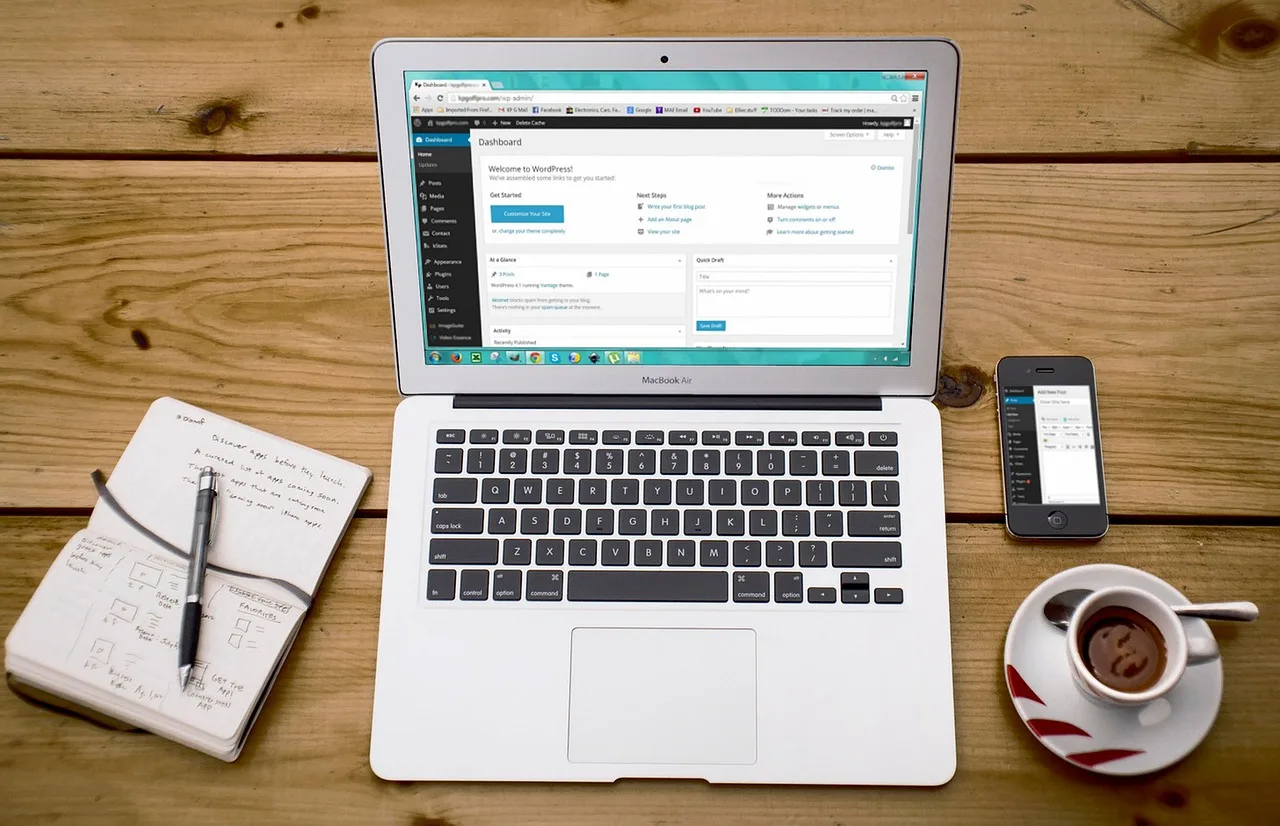
書き出した写真をアップロードすると、WordPressは次のような処理を自動で行います。自分で何かを設定する必要はありません。
| 処理 | 内容 |
|---|---|
| 大きい画像の縮小 | 幅か高さが2,560pxを超える画像は、2,560pxに縮小した版(ファイル名に「-scaled」が付く)が作られ、それが表示に使われます(WordPress 5.3から) |
| 縮小版の作成 | サムネイル(150px)、中(300px)、中大(768px)、大(1,024px)、1,536px、2,048pxなどの縮小版が作られます(元の画像より小さいサイズだけ) |
| 出し分け | 記事の画像に、サイズ違いの候補(srcset)が自動で付き、ブラウザが画面に合うものを選びます |
| 遅延読み込み | 画面の外にある画像は、近づくまで読み込まないよう、自動で指定が付きます(loading=”lazy”) |
このサイトで、1,920×1,080pxのJPEGをアップロードして確かめたところ、元の画像のほかに、サムネイル・中・中大・大・1,536pxの縮小版が、JPEGのまま作られていました。
なお、WordPress 7.1では、対応するブラウザ(新しいChromeやEdge)でアップロードすると、縮小版をブラウザの側で作る仕組みも入りました。どちらの場合も、JPEGを上げただけで、自動的にWebPになるわけではありません。
注意:元のファイルも、サーバーに残る
2,560pxを超える画像を上げると、表示には「-scaled」の版が使われますが、アップロードした元のファイルもサーバーに残ります(WordPress公式の開発者向け情報より)。サーバーの容量を使ううえ、元のファイルに位置情報などのメタデータが入っていれば、それも残ったままです。
そのため、サイズを小さくする作業と位置情報の削除は、アップロードの前に済ませておくのが安全です。
ステップ3:もっと軽くしたいときは、WebPにする
WebP(ウェッピー)は、Googleが開発した画像の形式です。同じくらいの見た目なら、JPEGより容量を小さくしやすい形式です。WordPressは5.8から、WebPのアップロードと表示に対応しています。
ただし、JPEGを上げても、WordPressが自動でWebPに変えるわけではありません。公式の開発者向け情報によると、縮小版は、元の画像と同じ形式で作られます。WebPにする方法は、主に次の3つです。
| 方法 | やること | 向いている人 |
|---|---|---|
| WebPで書き出してから上げる | 現像ソフトや画像変換ツールでWebPにしてから、アップロードする | 枚数が少なく、1枚ずつ仕上げたい人 |
| プラグインで変換する | WordPressの公式チーム(WordPress Performance Team)が作っている「Modern Image Formats」を入れる。WebPのほか、AVIFも選べます | コードを触らずに済ませたい人 |
| functions.phpで変換する | JPEGの縮小版をWebPで作るよう、WordPressに指示する | PHPを編集した経験があり、プラグインを増やしたくない人 |
どの方法でも、画像の変換は1か所に決めます。たとえば、WebPで書き出したうえにプラグインでも変換すると、圧縮が2回かかって画質が落ちたり、どこで変換されたのか分からなくなったりします。
functions.phpで、縮小版をWebPにする
PHPを編集した経験がある人向けの方法です。WordPressには、動きをコードで少し変えるための仕組み(フィルター)があり、縮小版を作るときの形式を変える「image_editor_output_format」もそのひとつです。テーマのfunctions.phpに次のコードを足すと、JPEGを上げたときの縮小版がWebPで作られるようになります。
// JPEGの縮小版を、WebPで作る
add_filter( 'image_editor_output_format', function ( $formats ) {
	$formats['image/jpeg'] = 'image/webp';
	return $formats;
} );- サーバーがWebPに対応している必要がある:画像を処理するPHPの機能(ImagickかGD)がWebPに対応していないと使えません。管理画面の「ツール」→「サイトヘルス」→「情報」→「メディア処理」で、対応している形式にWebPがあるかを確認できます。
- これから上げる画像だけが対象:すでにアップロード済みの画像は、そのままです。
- 子テーマか、自作のテーマに書く:配布されているテーマ(親テーマ)に直接書くと、テーマの更新で消えてしまいます。子テーマは、親テーマの更新の影響を受けずに、変更を足せるテーマです。
- 書き間違えると、画面が真っ白になることがある:管理画面のテーマファイルエディターで直接編集するのは避け、FTPかサーバーのファイルマネージャーで編集します。表示されなくなったときも、同じ方法で元のファイルに戻せます。編集の前には、必ずバックアップを取ってください。手順は「WordPressの変更前に必ず取りたいバックアップ」でまとめています。
補足:Xserverなら「XPageSpeed」という方法も

Xserverを使っている場合は、サイトの表示を速くする「XPageSpeed」という機能もあります。マニュアルによると、画像を「最適な画像タイプへの変換、軽量化」する機能があり、サーバーパネルの「XPageSpeed設定」でオン・オフを切り替えられます。どの形式に変換されるかまでは、マニュアルには書かれていません。
Xserverの機能紹介ページには、元のデータは変えずに、表示するときだけ最適化すると書かれています。WordPressの設定を触らずに使えるのが利点です。
一方で、マニュアルには次のような注意も書かれています。
- 一部の画像の画質が下がることがある:写真をきれいに見せたいサイトでは、表示を確かめてから使うのが安心です。
- 表示が崩れることが、まれにある:その場合は、機能をオフにします。
- 更新の反映に時間がかかることがある:キャッシュの影響で、画像を差し替えても、すぐに反映されないことがあります。
このサイトでは、XPageSpeedは使っていません。記事に入れる写真は、アップロードする前にWebPにしてから載せています。XPageSpeedとプラグインのように、画像の変換を2か所で行うと、どちらが効いているのか分かりにくくなります。画像の変換・軽量化は、どこか1か所に決めるのがおすすめです。
公開の前後に確かめること
- 位置情報が消えているかを確かめる:アップロードする前に、書き出した写真のプロパティや情報で、緯度・経度が出ていないかを見ます。
- スマホで、色と見た目を確かめる:色が薄い、暗い部分がつぶれているなどがないかを見ます。公開前の確認方法は「WordPressの記事をスマホでプレビューする方法」で紹介しています。
- PageSpeed Insightsで、LCPを確かめる:記事のURLを入れると、一番大きな画像の表示にかかる時間や、画像の改善点が分かります。
- 元の写真は、別の場所に保管する:ブログ用に小さくした写真とは別に、カメラの元データはバックアップしておきます。方法は「カメラの写真のバックアップ方法」でまとめています。
よくある質問
カメラの元データのまま上げても、WordPressが縮小してくれるなら問題ないのでは?
表示には縮小版が使われますが、元のファイルはサーバーに残ります。サーバーの容量を使ううえ、位置情報などもそのまま残ります。アップロードの前に、書き出しでサイズを小さくしておくのがおすすめです。
WebPにすると、画質は落ちますか?
WebPも、JPEGと同じく「画質」を決めて圧縮する形式です。極端に低い画質にしなければ、ブログの写真では差が分かりにくいことが多いです。ただし、JPEGで書き出した写真をさらにWebPに変換すると、圧縮が2回かかります。空のグラデーションや暗い部分は、同じ写真をJPEGとWebPで並べ、100%表示で見比べてみてください。
すでにアップロードした写真も、WebPにできますか?
functions.phpのフィルターは、これから上げる画像が対象です。すでにある画像も変えたい場合は、縮小版を作り直すプラグインや、一括で変換するプラグインを使うことになります。作業の前には、必ずバックアップを取ってください。
AVIFという形式もあると聞きました。どちらがいいですか?
AVIFはWebPより容量を小さくできることが多い新しい形式で、WordPressも対応しています。ただし、サーバーが対応している必要があり、変換にも時間がかかります。まずは、対応している環境が多いWebPから始めるのが手軽です。
まとめ
カメラの写真を軽く・きれいに載せるコツは、アップロードの前に「長辺2,000〜2,560px・画質80前後・sRGB・位置情報なし」で書き出すことです。縮小版の作成や、画面に合わせた出し分けは、WordPressが自動でやってくれます。
もっと軽くしたいときは、WebP化を検討します。WordPressは自動ではWebPに変えないので、書き出し、プラグイン、functions.phpのどれか1つに決めて進めましょう。Xserverを使っているならXPageSpeedも選択肢ですが、その場合も、画像の変換は1か所にそろえます。