子どものiPhone・iPadの制限設定まとめ|スクリーンタイムとファミリー共有でできること【iOS 27】
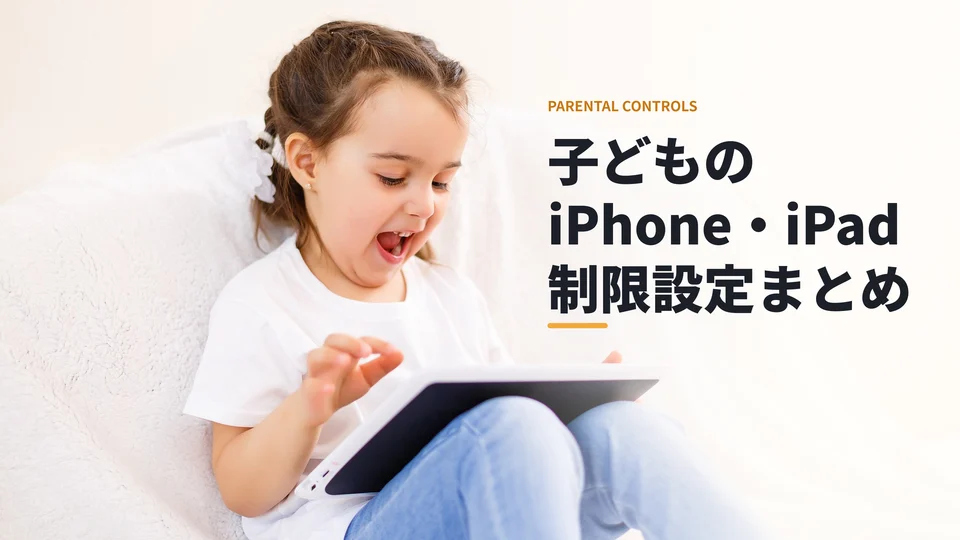
子どもに初めてiPhoneやiPadを渡すとき、気になることはたくさんあります。使いすぎないか、勝手に課金しないか、知らない人とつながらないか、見せたくないサイトを開かないか。
iPhoneとiPadには、こうした心配に1つずつ対応できるペアレンタルコントロールが、スクリーンタイムとファミリー共有の機能として用意されています。iOS 27とiPadOS 27では画面が新しくなり、時間帯ごとのスケジュールや、ウェブサイトを承認制にする設定などが加わりました。
この記事では、Appleのサポート情報をもとに、子どものiPhone・iPadで使える制限設定を「悩み別」に整理して、保護者のiPhoneからの設定手順と一緒に紹介します。
※iOS 27・iPadOS 27の情報です(2026年11月時点)。設定名はAppleのサポートページの表記に合わせています。年齢による初期設定は、国や地域によって異なります。
先にポイント
はじめる前に:3つの準備
子どものiPhone・iPadを保護者のデバイスから管理するには、次の3つがそろっている必要があります。
子ども用アカウントを作る手順
子どものApple Accountがまだない場合は、保護者のiPhoneから作成します。Appleのサポートページでは、次の手順が案内されています。
- 「設定」を開き、「ファミリー」をタップします。
- メンバーの追加ボタンをタップします。
- 「お子様用アカウントを作成」をタップし、「続ける」をタップします。
- 子どもの名前と生年月日を入力します。
- 画面の案内に従って、設定を完了します。
生年月日は、年齢に応じた初期設定に使われるので、正しく入力しておきましょう。また、iOS 27では、子ども用アカウントを作るときに、最初から使えるアプリを、数個の必須のアプリだけにするか、おすすめのセットにするか、適切と思われるアプリだけにするかを選んで始められます。あとから必要なアプリを追加していけるので、最初は少なめから始めるのも一つの方法です。
家族のデバイスにiOS 27より前のものがある場合
新しいペアレンタルコントロールは、ファミリー共有グループのすべてのデバイスがiOS・iPadOS・macOS・watchOSのバージョン27以降になっていないと使えません。アップデートしていないデバイスでは、これまで(バージョン26以前)のスクリーンタイムとファミリー共有の設定を引き続き使えます。
どのデバイスが古いままかは、保護者のiPhoneで「設定」→「ファミリー」→「ファミリーデバイスを表示」を開くと確認できます。アップデートが必要なデバイスは「古いデバイス」の欄に表示されます。すべてそろったら、「設定」→「ファミリー」→「開始」から、これまでの設定を引き継ぐか、新しく設定し直すかを選びます。
悩み別:どの設定を使えばいい?
ペアレンタルコントロールの項目は多いので、まずは「何が心配か」から使う設定を選ぶと迷いません。
どの設定も、保護者のiPhoneで「設定」→「ファミリー」→子どもの名前、と進んだ画面から管理します。ここからは、それぞれの設定を順番に見ていきましょう。
年齢によって、最初からオンになる設定
子ども用アカウントでは、年齢に応じて、いくつかの設定が最初からオンになっています。Appleのサポートページで案内されている主なものは次のとおりです。
| 設定 | 最初からオンになる年齢 |
|---|---|
| 閲覧のリクエスト(ウェブサイトを承認制にする) | 13歳未満 |
| 承認と購入のリクエスト | 13歳未満(地域によっては18歳未満で、オフにできない場合も) |
| 成人向けウェブサイトを制限 | 18歳未満 |
| コミュニケーションの安全性 | 18歳未満 |
※年齢の区切りは、国や地域によって異なります。実際の初期設定は、子どもの設定画面で確認してください。
「何もしなくても最低限は守られている」状態から始まるので、あとは家庭のルールに合わせて足したり緩めたりしていく、と考えると分かりやすくなります。
使いすぎを防ぐ:スケジュールと許容時間
iOS 27のスクリーンタイムでは、時間の管理が2つの考え方に分かれています。「いつ使えるか」を決めるスケジュールと、「どれくらい使えるか」を決める許容時間です。
スクリーンタイムのスケジュール
「登校前」「学校」「放課後」のような時間帯ごとに、使えるアプリを決められます。平日と週末で別のスケジュールにすることもできます。
- 保護者のiPhoneで「設定」→「ファミリー」→子どもの名前をタップします。
- 「スクリーンタイムのスケジュール」をタップし、「スケジュール」をオンにします。
- 「スケジュールを追加」をタップし、曜日と時間帯、使えるアプリを選びます。
たとえば「学校」の時間帯は連絡用のアプリだけ、「放課後」は勉強アプリとゲームも、のように分けておくと、時間帯に合わせて自動で切り替わります。
許容時間
「ゲーム」「ソーシャルメディア」「エンターテインメント」のようなカテゴリごとに、1日に使える時間を決める設定です。
- 保護者のiPhoneで「設定」→「ファミリー」→子どもの名前をタップします。
- 「許容時間」をタップし、追加ボタンをタップします。
- 画面の案内に従って、カテゴリと時間を設定します。
許容時間に達すると、子どもは「あと1分」をタップするか、時間延長のリクエストを送ることができます。「宿題の調べものがあと少し」といった場面でも、すぐに保護者に相談できる仕組みです。
その場で止めたいときは
保護者のデバイスにある子どもの設定画面には、デバイスの使用を一時停止する、無制限の使用を許可する、スケジュールを変更する、といった操作がすぐにできるボタンも用意されています。「ごはんだから一度止めたい」「今日は旅行中なので自由に」のような、その日だけの調整に便利です。

勝手な課金・ダウンロードを防ぐ
承認と購入のリクエスト
子どもがアプリを入手したり、アプリ内で購入したりするときに、保護者の承認が必要になる設定です。子どもが「承認を求める」をタップすると、保護者の「メッセージ」にリクエストが届き、その場で、または子どものデバイス上で承認できます。保護者がそばにいる場合は、子どもが「直接承認」をタップして、その場で承認してもらうこともできます。
- 保護者のiPhoneで「設定」→「ファミリー」→子どもの名前をタップします。
- 「アプリとウェブサイト」をタップし、スクリーンタイム・パスコードを入力します。
- 「機能制限」→「承認と購入のリクエスト」をタップし、「購入の承認を必要にする」をオンにします。
App Storeでのアプリのインストール
アプリを入れること自体を止めたい場合は、「アプリとウェブサイト」の中の「App Store」から、「アプリのインストール」を「許可しない」にできます。App Clip(アプリを入れずに一部の機能を使える仕組み)も、同じ画面で許可・不許可を選べます。
アプリを消されたくない場合
大事なアプリを子どもが削除してしまうのを防ぐ設定もあります。手順は、次の記事で詳しく紹介しています。
見せたくないサイトを防ぐ:ウェブサイトのフィルタリング
ウェブサイトの制限は、2段階から選べます。
18歳未満で最初からオン。
13歳未満で最初からオン。
- 保護者のiPhoneで「設定」→「ファミリー」→子どもの名前をタップします。
- 「アプリとウェブサイト」をタップし、スクリーンタイム・パスコードを入力します。
- 「機能制限」→「ウェブサイト」→「フィルタリング」をタップします。
- 「成人向けウェブサイトを制限」か「閲覧のリクエスト」を選びます。閲覧のリクエストの場合は「許可されたウェブサイトのみ」を選びます。
閲覧のリクエスト(Appleのページでは「ブラウズの承認を求める」とも表記されています)は、iOS 27・iPadOS 27・macOS 27のSafariとほかの対応ブラウザで使えます。保護者は「メッセージ」で届いたリクエストから、そのまま承認できます。特定のサイトやアプリを個別に止めたい場合は、「アプリをブロック」「ウェブサイトをブロック」も使えます。
知らない人とのやりとりを防ぐ
許可した連絡先
子どもがやりとりできる相手を決める設定です。保護者のiPhoneで「設定」→「ファミリー」→子どもの名前→「許可した連絡先」→「休止時間外」と進み、「連絡先のみ」「“連絡先”および連絡先に登録された人を少なくとも1人含むグループのみ」「全員」から選びます。「連絡先を管理」で子どもの連絡先を保護者が編集したり、「連絡先の編集を許可」で子ども自身が編集できるかどうかを決めたりもできます。
コミュニケーションの安全性
子どもが受け取ったり送ろうとしたりする写真や動画にヌードが含まれていると、自動でぼかしをかけ、注意を表示する機能です。流血や暴力的な内容のぼかしにも対応していて、18歳未満では最初からオンになっています。FaceTimeのライブ通話中にも働くと、Appleのサポートページで案内されています。確認する場合は、保護者のiPhoneで子どもの設定画面を開き、「コミュニケーションの安全性」をタップします。
なお、ペアレンタルコントロールを使っても、保護者が子どものメッセージの中身を読んだり、会話を聞いたりすることはできません。見守りの仕組みであって、のぞき見の仕組みではない、という点は子どもにも伝えておくと安心です。
目を守る:画面との距離
「画面との距離」は、iPhoneやiPadを顔に近づけすぎていると知らせてくれる機能です。ファミリー共有グループの子ども用アカウントでは、一部のスクリーンタイム機能が最初からオンになり、その例として「画面との距離」が挙げられています(対象の年齢は国や地域によって異なります)。なお、Appleの英語版のサポートページでは、13歳未満の子ども用アカウントで最初からオンになると案内されています。
寝転がって動画を見ているときなど、つい画面を近づけがちな子どもにはうれしい設定です。設定を見直すときに、オンになっているかもあわせて確認しておきましょう。
スクリーンタイム・パスコードは保護者が決める
どの制限も、子どもに設定を戻されてしまっては意味がありません。そこで大切なのがスクリーンタイム・パスコードです。「アプリとウェブサイト」の設定を変えるときにも、このパスコードが必要になります。
Appleのサポートページでは、ファミリー共有で子どものアカウントを管理している場合、子どものデバイスではなく、保護者が自分のデバイスで子どものスクリーンタイム・パスコードを設定する必要があると案内されています。
- iPhoneのロックを解除するパスコードとは別の番号にする
- 子どもの誕生日など、推測されやすい番号は避ける
- 子どもの前で入力しない
使い方を見守る:アクティビティの確認
子どもがどれくらいiPhoneやiPadを使っているかは、保護者のiPhoneから確認できます。「設定」→「ファミリー」→子どもの名前をタップすると、過去1週間の「1日あたりの平均」や、「今日よく使われたもの」が表示されます。
「日」と「週」で表示を切り替えられるほか、「持ち上げ/再開」(デバイスを手に取った回数)や、受け取った「通知」の数も確認できます。数字を見ながら「最近ゲームの時間が増えてるね」と話すきっかけにすると、一方的なルールになりにくくなります。
うまくいかないときのチェックポイント
- 新しい設定画面が出てこない:家族の中にバージョン27より前のデバイスが残っている可能性があります。「設定」→「ファミリー」→「ファミリーデバイスを表示」の「古いデバイス」を確認しましょう。
- 子どもからのリクエストが届かない:Appleは、子どもの連絡先にファミリー共有の管理者か保護者を必ず追加しておくよう案内しています。また、アプリのリクエストを受け取るには、そのデバイスで直近30日以内にiMessageを使っていること、「メッセージ」の通知がオンであること、iCloudの連絡先が同期されていることなどが必要です。
- 子どものデバイスで設定してしまった:ファミリー共有で管理している場合は、保護者のデバイスから設定し直しましょう。スクリーンタイムの設定は、家族のすべてのデバイスを最新のソフトウェアにしておくと、デバイス間で同期されます。
- オフにできない設定がある:地域によっては、18歳未満の承認と購入のリクエストなど、法律にもとづいてオフにできない設定があります。
よくある質問
何歳まで、ペアレンタルコントロールで管理できますか?
Appleのサポートページでは、13歳未満の子どものApple Accountは保護者が作成し、子どもは自分でファミリー共有グループから抜けられないと案内されています。13〜17歳では、スクリーンタイムを設定していると、グループを抜けるのに管理者の許可が必要です。18歳になると、グループを抜けるか、スクリーンタイムを自分で管理するかを本人が決められるようになります(年齢の区切りは国や地域によって異なります)。
家族にiOS 26のiPadが残っていても使えますか?
iOS 27の新しいペアレンタルコントロールは、ファミリー共有グループのすべてのデバイスがバージョン27以降になってから使えます。それまでは、これまでのスクリーンタイムとファミリー共有の設定を引き続き使えます。
子どものメッセージの内容は見られますか?
見られません。ペアレンタルコントロールでできるのは、使える時間やアプリ、やりとりできる相手などを決めることです。保護者が子どものメッセージを読んだり、会話を聞いたりすることはできません。
まとめ
子どものiPhone・iPadの制限は、保護者のiPhoneの「設定」→「ファミリー」→子どもの名前から、悩みごとに1つずつ設定できます。iOS 27では、時間帯ごとのスケジュールやカテゴリごとの許容時間、ウェブサイトを承認制にする閲覧のリクエストなどが加わり、家庭のルールに合わせて細かく決められるようになりました。
まずは家族のデバイスをiOS 27以降にそろえ、スクリーンタイム・パスコードを保護者が設定するところから始めましょう。制限は「締めつけるため」ではなく、子どもと一緒にルールを決めるための道具として使うのがおすすめです。
iPhone・iPadをもっと便利に使う小技は、次の記事でも紹介しています。
※出典:Apple サポート「お子様のiPhoneやiPadでペアレンタルコントロールを設定する」「スクリーンタイムを使ってお子様のiPhoneやiPadを管理する」「お子様のアプリへのアクセスとアプリのリクエストを管理する」「子どもとティーン向けのファミリー共有とペアレンタルコントロールの概要」「お子様用のApple Accountを作成する」、Apple 子どもの安全ガイド「スクリーンタイムとファミリー共有のペアレンタルコントロールの新機能」「ファミリーのデバイスをアップデートする」「お子様のスクリーンタイムのアクティビティを確認する」