Windowsの時短テクニック10選|毎日ラクになるショートカットと小技
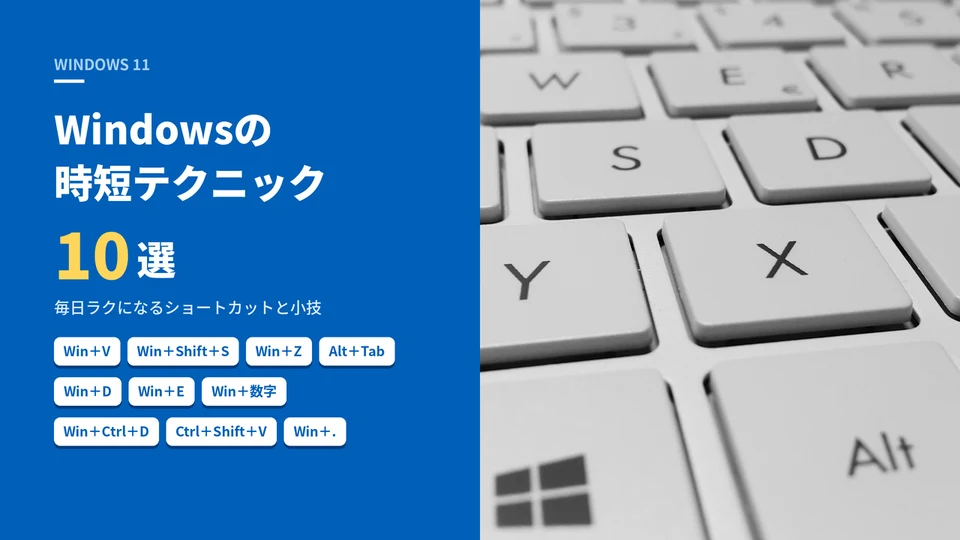
Windowsには、キーを少し押すだけで操作が一気に短くなる機能がたくさんあります。この記事では、Microsoftの公式情報をもとに、毎日の作業で役に立つ時短テクニックを10個選んで紹介します。
Macを使っている方はMacの時短テクニック10選、ブラウザの小技はChromeの時短テクニック10選で紹介しています。あわせてどうぞ。
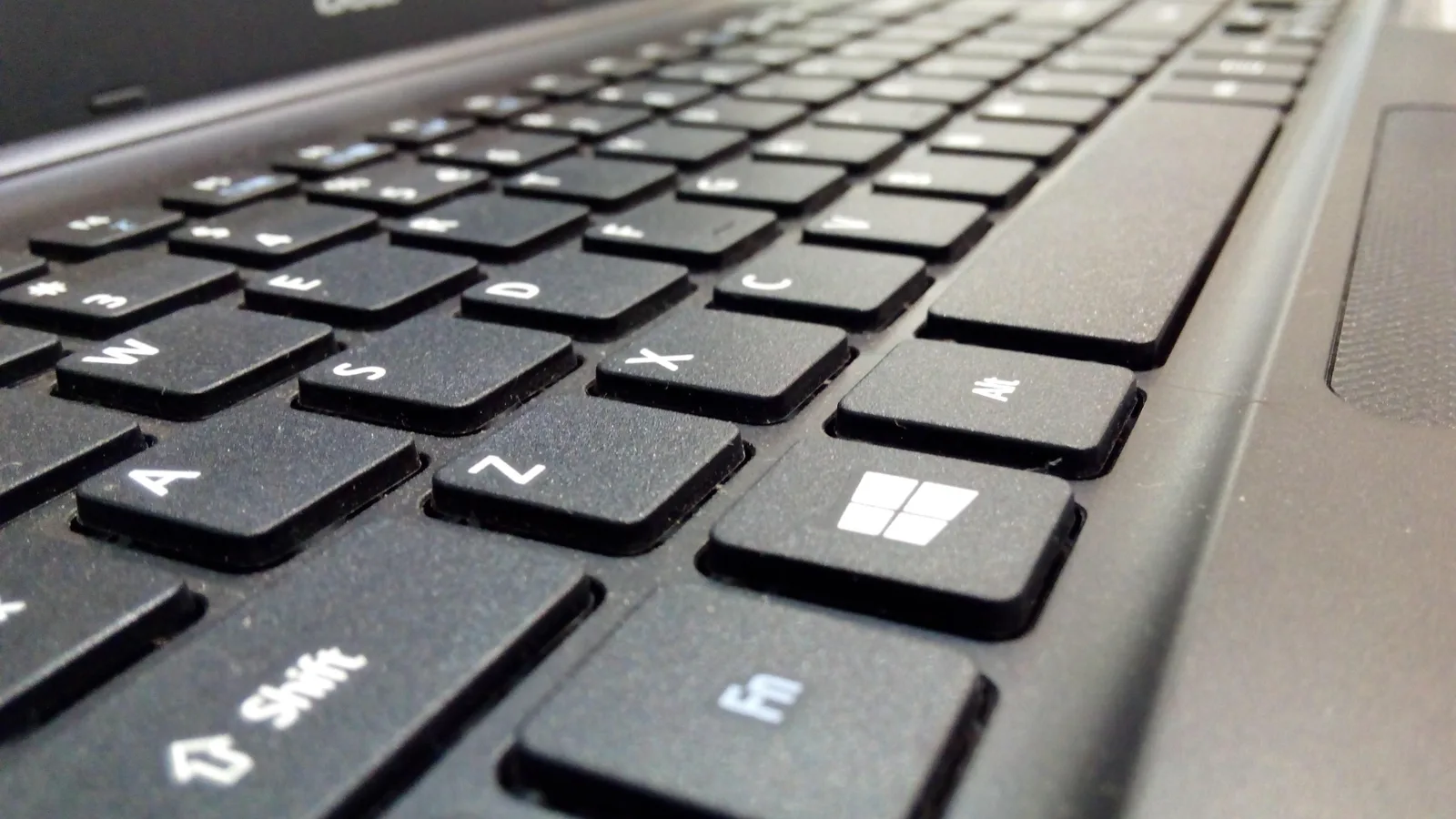
※Windows 11を前提にしています。「Windows」はキーボードのWindowsロゴキーのことです。
先にポイント:まず試したいのは3つ
- コピーしたものを遡る:Windows+Vのクリップボード履歴で、少し前にコピーした文章を呼び出せる。
- スクリーンショットは範囲を選んで撮る:Windows+Shift+Sで、必要な部分だけをすぐにコピーできる。
- ウィンドウの配置をキーで済ませる:Windows+Zや方向キーで、画面を左右にきれいに分けられる。
1. Windows+Vで、前にコピーしたものを呼び出す
コピーしたものは、次にコピーするまでしか貼り付けられない、と思っていませんか。Windows+Vを押すと、クリップボードの履歴が開き、前にコピーした文章や画像を選んで貼り付けられます。
クリップボードの履歴は、初期状態ではオフです。はじめてWindows+Vを押したときに出る案内から有効にするか、「設定」の「システム」→「クリップボード」で「クリップボードの履歴」をオンにします。
履歴に残るのは最大25件までで、パソコンを再起動するとピン留めした項目以外は消えます。よく使う定型文はピン留めしておくと便利です。パスワードなど人に見られたくないものをコピーしたあとは、同じ画面の「すべてクリア」で消しておくと安心です。
2. スクリーンショットは、Windows+Shift+Sで範囲を選ぶ
Windows+Shift+Sを押すと、撮りたい範囲を選べます。撮った画像はクリップボードにコピーされるので、そのままチャットやメールに貼り付けられます。続けてSnipping Toolで開けば、書き込みをしたり保存したりもできます。
ほかにも、次のショートカットを覚えておくと便利です。
- PrtScn(Print Screen)キー:Microsoftの案内では、範囲を選ぶ画面が開く動作です。お使いのパソコンで動きが違うときは、下の設定を確認してください
- Windows+PrtScn:画面全体を撮って、「ピクチャ」フォルダーの「Screenshots」に自動で保存します
- Alt+PrtScn:いま使っているウィンドウだけを撮って、クリップボードにコピーします
PrtScnキーでSnipping Toolを開く動作は、「設定」の「アクセシビリティ」→「キーボード」にある、PrtScnキーで画面の切り取りを開く項目で、オン・オフを切り替えられます。
3. Windows+Zで、ウィンドウをきれいに並べる
2つのウィンドウを見比べながら作業したいときは、スナップ機能が便利です。Windows+Zを押すと、スナップ レイアウトが開き、ウィンドウを並べるレイアウトを選べます。
方向キーを使えば、さらに手早く動かせます。
- Windows+←/→:画面の左半分・右半分に配置する
- Windows+↑:最大化する
- Windows+↓:最小化する
- Windows+Alt+↑/↓:画面の上半分・下半分に配置する
4. Alt+Tabで、ウィンドウをすばやく切り替える
Alt+Tabを押すと、開いているウィンドウを切り替えられます。Altキーを押したままTabキーを何度か押すと、目的のウィンドウまで順番に移動できます。マウスでタスクバーをたどるより、ずっと速く移動できます。
開いているウィンドウを一覧で見たいときは、Windows+Tabでタスク ビューを開きます。
5. Windows+Dでデスクトップ、Windows+Lで席を離れる
ウィンドウがたくさん開いていて、デスクトップのファイルを使いたいときは、Windows+Dを押します。すべてのウィンドウが隠れてデスクトップが表示され、もう一度押すと元に戻ります。
席を離れるときは、Windows+Lでパソコンをロックできます。職場やカフェでは、画面を見られないように習慣にしておくと安心です。
6. エクスプローラーはWindows+E、タブで整理する
Windows+Eを押すと、エクスプローラーがすぐに開きます。エクスプローラーはタブに対応しているので、ウィンドウを何枚も開かずに済みます。
- Ctrl+T:新しいタブを開く
- Ctrl+W:いまのタブを閉じる
- Ctrl+Tab:次のタブに移動する
- Ctrl+Shift+N:新しいフォルダーを作る
ダウンロードと作業用のフォルダーをタブで並べておくと、ファイルの移動がぐっとラクになります。
7. Windows+数字キーで、タスクバーのアプリを開く
タスクバーにピン留めしたアプリは、Windows+数字キーで開けます。左から1番目のアプリはWindows+1、2番目はWindows+2、という具合です。アプリがすでに起動しているときは、そのアプリに切り替わります。
よく使うアプリをタスクバーの左側に並べておくと、マウスに手を伸ばさずに呼び出せます。
8. 仮想デスクトップで、作業ごとに画面を分ける
仕事用とプライベート用など、作業ごとに画面を分けたいときは、仮想デスクトップが便利です。
- Windows+Ctrl+D:新しいデスクトップを追加する
- Windows+Ctrl+←/→:左右のデスクトップに切り替える
- Windows+Tab:タスク ビューでデスクトップを一覧する
ウィンドウが増えて画面がごちゃごちゃしてきたら、デスクトップを分けるだけで見通しがよくなります。
9. 貼り付けるときに、書式を外す
ウェブページの文章をコピーして貼り付けると、文字の大きさや色までそのまま入ってしまうことがあります。そんなときは、Ctrl+Shift+Vで貼り付けると、文字だけを貼り付けられます。
メールや文書に貼り付けたあとの書式直しの手間が減ります。ただし、アプリによってはこのショートカットに対応していないことがあります。
10. 絵文字を、Windows+ピリオドで呼び出す
Windows+.(ピリオド)を押すと、絵文字パネルが開き、入力したい絵文字を選べます。Windows+;(セミコロン)でも同じパネルが開きます。
最初にやるなら、この3つ
全部を一度に覚える必要はありません。まずは、クリップボードの履歴、範囲を選ぶスクリーンショット、ウィンドウの配置の3つがおすすめです。毎日の作業が、すぐに短くなります。
よくある質問
Windows+Vを押しても履歴が出ないのはなぜ?
クリップボードの履歴は、初期状態ではオフです。「設定」の「システム」→「クリップボード」で、「クリップボードの履歴」がオンになっているか確認してください。
アプリが固まって動かないときは?
Ctrl+Shift+Escで、タスク マネージャーを直接開けます。反応しないアプリを選んで終了できますが、保存していない内容は失われることがあるので、最後の手段にしましょう。
設定画面をすぐに開く方法は?
Windows+Iで「設定」が開きます。Windows+Xを押すと、スタートボタンを右クリックしたときと同じ「クイック リンク」メニューが開きます。
Macからの乗り換えで、まず覚えることは?
コピー(C)、貼り付け(V)、取り消し(Z)などの文字は共通で、Commandキーの代わりにCtrlキーを使います。まずはここから慣れると、スムーズです。
まとめ
Windowsの時短テクニックを、10個紹介しました。ひとつずつ試して、手になじんだものだけ残していけば十分です。
毎日使うパソコンだからこそ、少しの操作が短くなるだけで、1年の積み重ねは大きく変わります。気になるものから試してみてくださいね。
パソコンのウイルス対策ソフトを検討しているときは、ウイルスバスターの選び方と料金の比較を参考にしてください。
※出典:Microsoft サポート「Windows のキーボード ショートカット」、Microsoft サポート「Windows のクリップボード」